基于云控制器与vAsterNOS的园区三层网络搭建指南
目录
1 前期准备
为确保实验顺利进行,请提前确认以下资源:
硬件环境:一台用于部署 GNS3 的本地服务器。由于搭建园区三层网络拓扑需消耗较多计算资源,建议选用性能良好的物理服务器或企业内网的虚拟化平台。
软件配置:vAsterNOS 系统镜像文件(点击链接下载https://drive.google.com/file/d/1WJRfZDTmX0Ylyrsk-fg_o2ycxA12KV85/view?usp=sharing)
2 GNS3 项目创建与虚拟机模板配置
创建项目:登录本地服务器的 GNS3 Web 界面,点击创建并进入一个新的 Project。
进入模板设置:在 Project 界面内,点击顶部工具栏的【+】图标,选择【Insert New Node】,随后在弹出的侧边栏中点击【Go to template preferences】。
添加 QEMU 模板:在左侧菜单栏选择【QEMU】,点击【Add QEMU VM template】添加虚拟机模板。
选择运行环境:本样例中 GNS3 部署在本地服务器上,在 Server type 中选择【Run this QEMU VM locally】。
填写虚拟机参数:
- Name:填写便于识别的名称,例如 AsterNOS-V5.2R17。
- Qemu binary & memory:Qemu binary选择 /usr/bin/qemu-system-x86_64;RAM 建议至少分配 4096 MB。
- Console type:选择 telnet。
上传镜像:在 Disk image 步骤中,选择【New image】并点击【Browse】,上传准备好的 sonic-marvell.img 镜像文件。完成后点击【Add template】。
3 优化虚拟机网络与硬件配置
在 QEMU VM templates 列表中,找到刚创建的 AsterNOS-V5.2R17 模板,点击其右侧的菜单进入详细配置页。
按照实际组网需求修改以下参数:
- CPU:建议至少分配 2 个内核,保障系统运行流畅。
- Network:修改 Adapters(即交换机可用的接口数量),建议至少配置 6 个,用于后续的上下行链路连接和业务端口。
确认无误后,点击【Save】保存模板。
4 设备连接控制器
4.1 创建库存
登录控制器 https://app.cloudswitch.io
当前支持Google、Microsoft、GitHub、Feishu等多种登录方式,用户可任选一种方式登录。
登录成功后,进入您的个人场所。
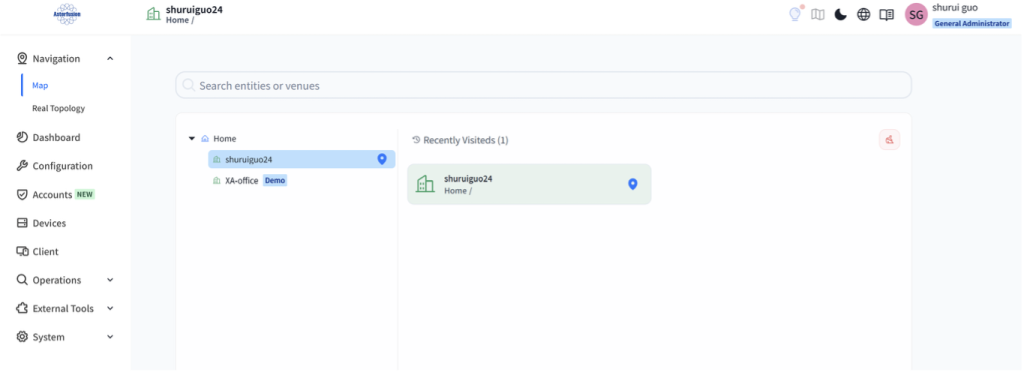
在【配置】-【库存信息】页面点击【+】,输入设备型号(虚拟机型号均为CX206Y-48GT-M-HWP4)和MAC地址,创建您的库存设备。
注意:MAC地址由用户自行创建,如果控制器报错:Error creating Device: 1021: Resource already exists,则说明该地址已被控制器的其它用户使用,需更换地址重试。
4.2 设备初始化
Project重启或设备重启,都会导致设备的MAC地址变化,随机产生一个新的MAC,为了保证和控制器的稳定相连,我们需要手动将设备的MAC地址固定为上一步已加入控制器库存的MAC。
接入交换机节点:从节点列表中按需拖入AsterNOS 虚拟机
启动设备:右键点击 AsterNOS 节点,选择【Start】运行
进入控制台:设备启动后,右键点击 AsterNOS 节点,选择【Web console in new tab】打开命令行。
系统登录:等待几分钟系统加载完毕。输入默认用户名 admin 和密码 asteros 登录。进入系统后需再等待片刻,直至底层服务启动并进入 CLI 视图。
- 登录设备后,输入system bash,找到/usr/bin/路径下的database.sh文件,定位到这两行
MAC ADDRESS=$(sonic-cfggen -H -v 'DEVICE METADATA.localhost.mac')
$SONIC DB CLI STATE DB HSET 'DEVICE METADATA | localhost' 'mac' "$MAC ADDREE"- 修改该文件将MAC_ADDRESS=$(sonic-cfggen -H -v ‘DEVICE_METADATA.localhost.mac’)注释掉,然后新增一行MAC_ADDRESS=”60:22:33:44:11:01″,使mac地址固定。
# MAC ADDRESS=$(sonic-cfggen -H -v 'DEVICE METADATA.localhost.mac')
MAC ADDRESS="60:22:33:44:11:01"
$SONIC DB CLI STATE DB HSET 'DEVICE METADATA | localhost' 'mac' "$MAC ADDREE"
注意:此处MAC地址为创建库存时输入的MAC,在此处配置时格式必须严谨(字母大写,中间用”:”分隔),格式错误会导致系统启动异常。
- 更改完之后,将设备重启一次,然后再配置设备与控制器对接,设备就会以固定的mac与控制器相连
注意:修改系统文件会在设备启动时触发完整性校验告警。此为预期行为,不影响设备功能,请直接忽略。
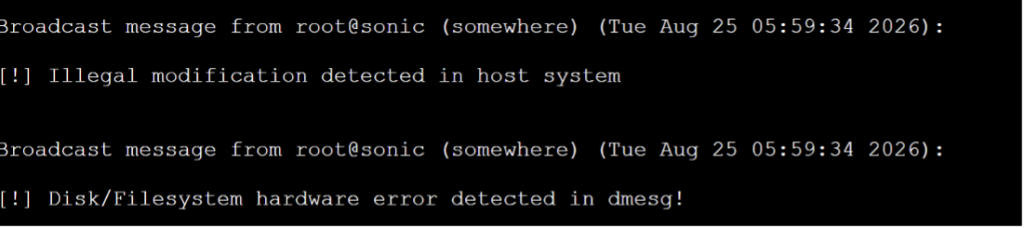
4.3 配置设备与控制器对接
由于本次采用云端控制器,vAsterNOS 交换机必须通过本地网关路由,才能跨越公网与远端的控制器建立连接。
管理网络规划(本处仅为示例,实验时需按照实际测试网络环境进行配置):
- 云上控制器 IP(公网/云端可达):52.76.134.89(https://app.cloudswitch.io)
- 本地 GNS3 服务器 IP:192.168.0.100
- 本地网络网关(用于连接互联网/云端):192.168.0.1
- AsterNOS 虚拟机管理 IP:192.168.0.201、192.168.0.202、192.168.0.203、192.168.0.204
拓扑搭建:
- 添加本地网络出口:回到 Project 主界面,点击【+】图标,拖入一个【Cloud】节点。此节点代表 GNS3 所在的本地物理网络,是虚拟机访问公网云控制器的出口。
- 添加二层集线器:拖入一个 GNS3 自带的基础二层【Ethernet switch】。使用连线工具将【Switch】与【Cloud】的接口相连。
- 接入交换机节点:将交换机管理口eth0连接至【Switch】。
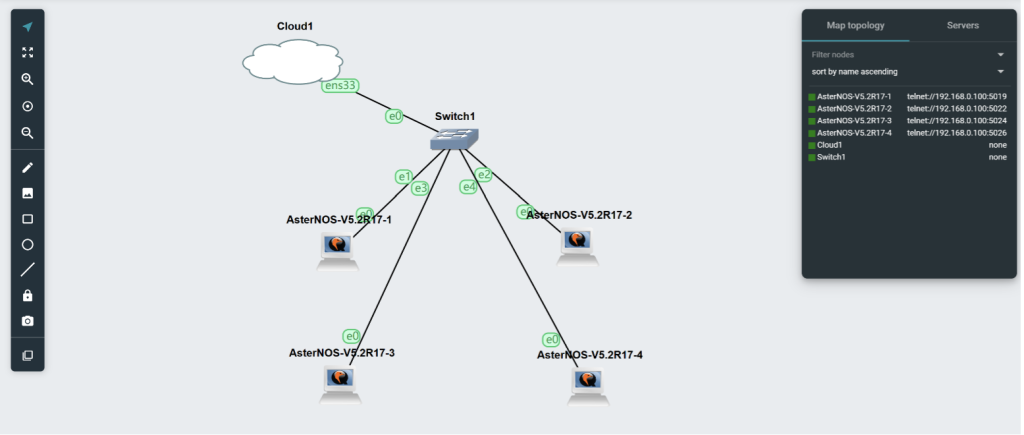
右键点击 AsterNOS 节点,选择【Web console in new tab】打开命令行,依次输入以下指令:
sonic# configure
sonic(config)# interface mgmt 0
sonic(config-mgmt-0)# ip address 192.168.0.201/20 192.168.0.1
sonic(config-mgmt-0)# vrf mgmt
sonic(config-mgmt-0)# exit
sonic(config)# ucentral-client enable
sonic(config)# ucentral-client server 52.76.134.89 vrf mgmt
sonic(config)# exit
sonic# write running-config -y
依次配置四台设备,通过show ucentral-client server status命令确定设备已经与控制器成功连接
sonic# show ucentral-client server status
+--------------+-----------+
| ServerIP      | status    |
+==============+===========+
| 52.76.134.89 | connected |
+--------------+-----------+
等待几分钟后,可以在控制器【设备】页面可以查看到设备已上线。
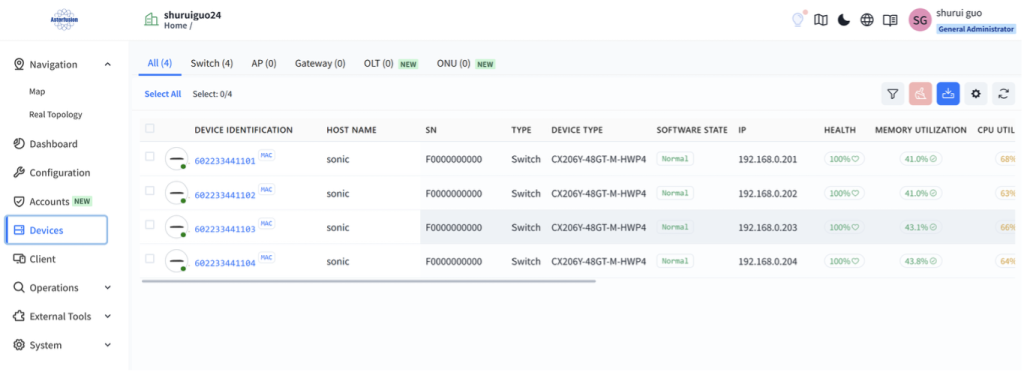
5 基于控制器配置园区三层网络
5.1 场景介绍
本方案面向中小型园区,采用先进的Spine-Leaf全三层网络架构,通过云化园区控制器实现网络的自动化部署、集中化管理和智能化运维。方案采用分布式网关与DHCP高可用等关键技术,为中小规模终端接入提供了高性能、高可靠的网络基础。
5.2 网络规划
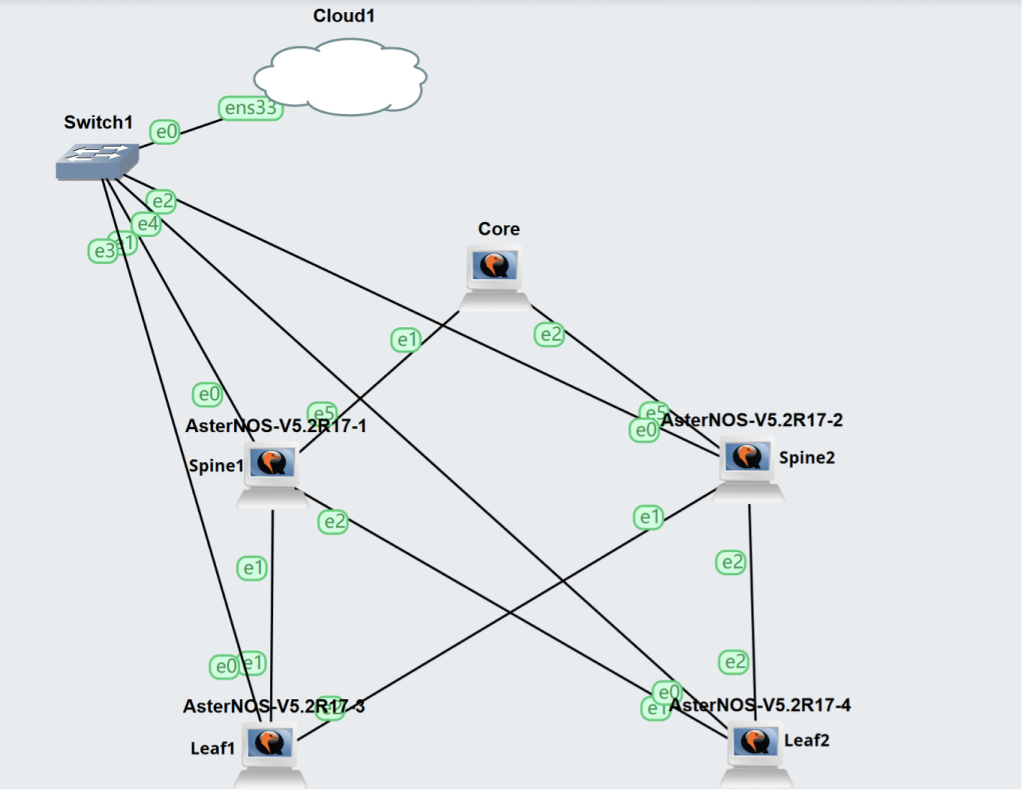
采用Spine-Leaf组网架构,基于云化园区的经典全三层路由网络,Spine与Leaf间通过控制器自动形成eBGP,分布式网关部署在Leaf设备上。
基础链路数据规划
| 源设备 | 源设备接口 | IP地址 | 目的设备 | 目的设备接口 | IP地址 |
| Spine1 | Ethernet5 | 10.10.100.11/24 | Core | – | 10.10.100.1/24 |
| Ethernet1 | – | Leaf1 | Ethernet1 | – | |
| Ethernet2 | – | Leaf2 | Ethernet1 | – | |
| Loopback0 | 10.10.15.1/32 | – | – | – | |
| Spine2 | Ethernet49 | 10.10.100.12/24 | Core | 10.10.100.1/24 | |
| Ethernet1 | – | Leaf1 | Ethernet2 | – | |
| Ethernet2 | – | Leaf2 | Ethernet2 | – | |
| Loopback0 | 10.10.15.2/32 | ||||
| Leaf1 | Ethernet1 | – | Spine1 | Ethernet1 | – |
| Ethernet2 | – | Spine2 | Ethernet1 | – | |
| Loopback0 | 10.10.15.3/32 | ||||
| Leaf2 | Ethernet1 | – | Spine-1 | Ethernet2 | – |
| Ethernet2 | – | Spine-2 | Ethernet2 | – | |
| Loopback0 | 10.10.15.4/32 |
业务网络数据规划
| 业务VLAN | IP网段 | IP网关 |
| 1081 | 180.10.1.0/24 | 180.10.1.1/24 |
Core设备配置:
实际网络环境中Core 设备是整个园区网络连接外部网络、数据中心或公网云控制器的出口节点,所有从园区内部发往外部(如公网)的数据流量均通过 Core 进行汇聚和出口转发。但在本实验(GNS3 虚拟化环境)中,业务网络仅在GNS3内部的几台交换机和终端虚拟机(PC)之间进行交互,属于完全闭环的局域网实验。因此,仅需配置Core设备的下行口。用户可选择GNS3中已安装的任意三层交换机或路由器作为Core设备,此处配置以使用vAsterNOS为例:
sonic# configure
sonic(config)# vlan 100
sonic(config-vlan-100)# exit
sonic(config)# interface ethernet 1
sonic(config-if-1)# switchport access vlan 100
sonic(config-if-1)# exit
sonic(config)# interface ethernet 2
sonic(config-if-2)# switchport access vlan 100
sonic(config-if-2)# exit
sonic(config)# interface vlan 100
sonic(config-vlanif-100)# ip address 10.10.100.1/24
sonic(config)# ip route 10.10.15.1/32 10.10.100.11
sonic(config)# ip route 10.10.15.2/32 10.10.100.12
5.3 规划拓扑
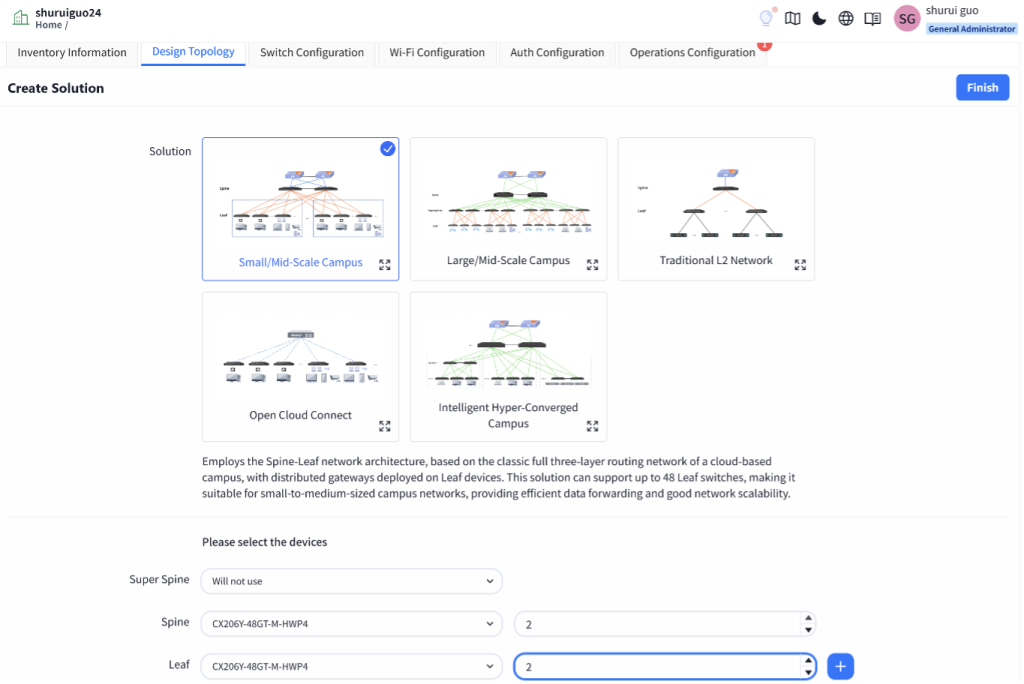
点击【规划拓扑】进入相应页面,选择中小园区部署,根据设备角色填写所需设备的型号和数量,然后单击【完成】完成网络拓扑预规划。控制器将根据填写内容生成网络拓扑。
用户可以单击设备端的【编辑】按钮,在右侧的滑出框中填写相应信息。
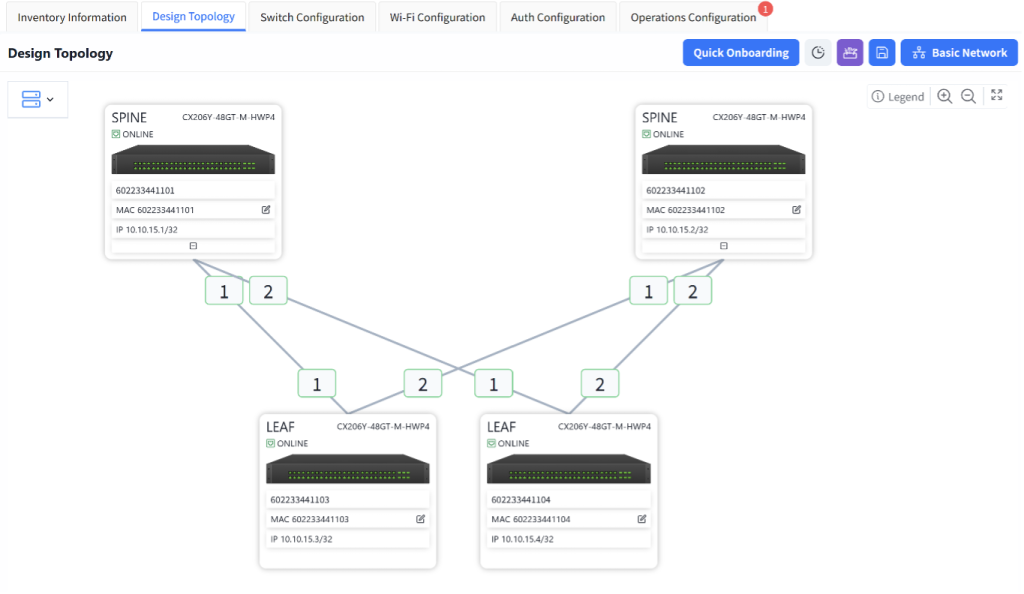
- MAC:通过MAC地址唯一选定一台设备
- Loopback0 IP:配置该设备的Loopback0口的IP地址,该地址将会作为该设备的带内管理使用
- 主机名:配置设备的主机名
- 设备角色:配置当前设备的Spine/Leaf角色
- 互联接口:
- 本地接口:当前设备上的接口
- 对端设备:选择本地接口对端的设备
- 对端接口:对端设备与当前设备本地接口互联的接口
全部完成后点击页面右上角【保存】,在弹出窗口点击【确认】
5.4 基础网络配置
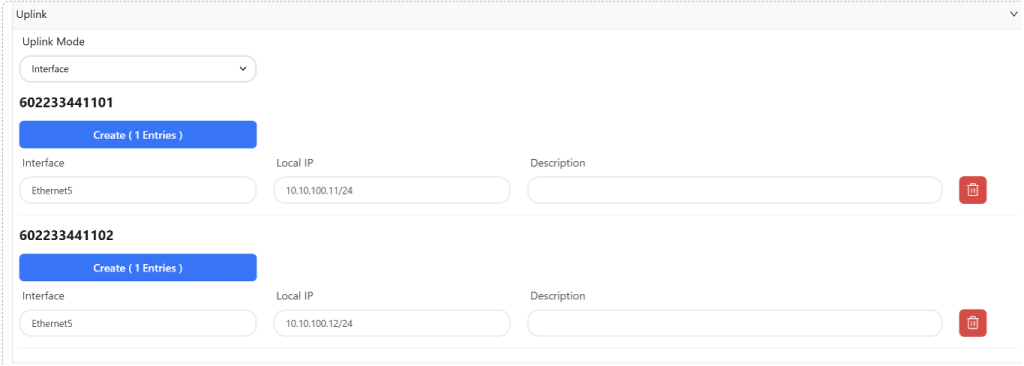
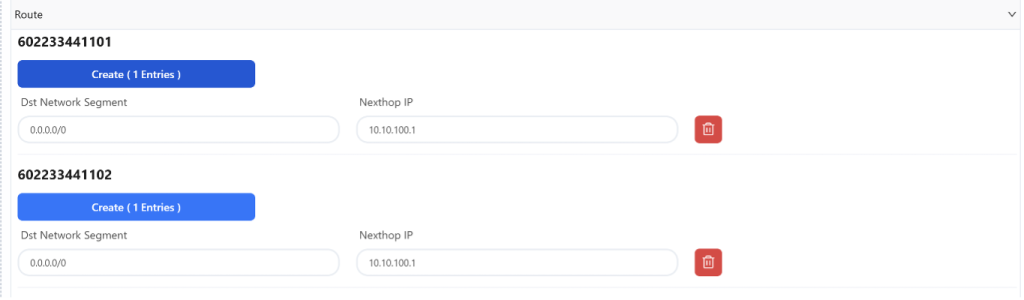
点击右上角【基础网络配置】,按照网络规划填写上行链路信息和默认路由,Nexthop指向Core交换机下行口地址。
5.5 有线业务配置
5.5.1 有线业务配置
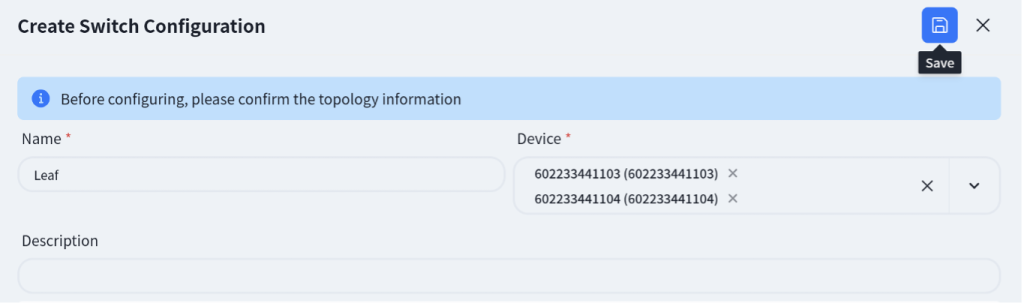
点击【有线业务配置】-【+】创建有线业务配置。Leaf1和Leaf2配置一致,此处可同时选择两台Leaf设备。
5.5.1.1 DHCP中继
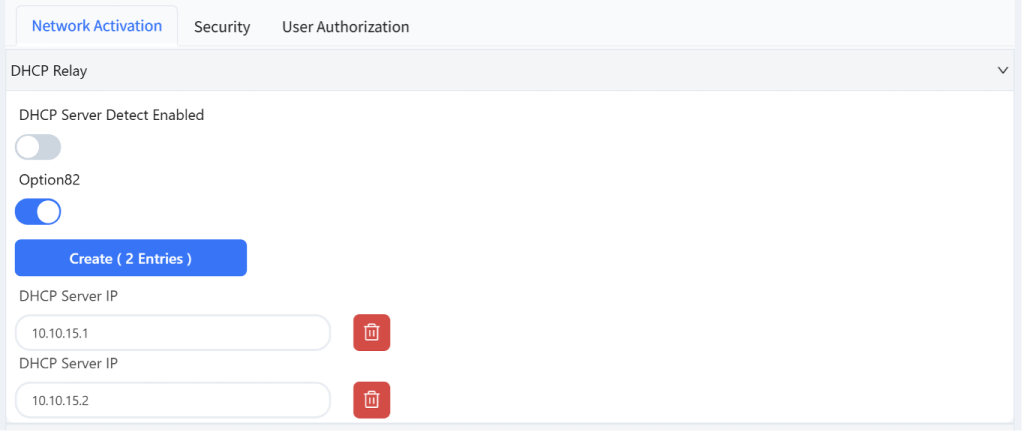
由于DHCP Server部署在Spine上,不与Leaf上的业务设备直连,需配置DHCP中继
点击【创建】,在弹出的页面中填写DHCP服务器IP,完成后点击【添加】
此方案两台Spine上均部署DHCP Server并配置DHCP Failover,需填写两个DHCP服务器IP(此处的IP为两台Spine设备的Loopback IP)
5.5.1.2 业务VLAN
点击【创建】,按照页面提示填写相关信息,分别创建VLAN1081的业务网段信息并开启有线终端采集使能。
注意:接口按照虚拟拓扑中PC的实际连接情况为准,本实验示例中为Ethernet3和Ethernet4
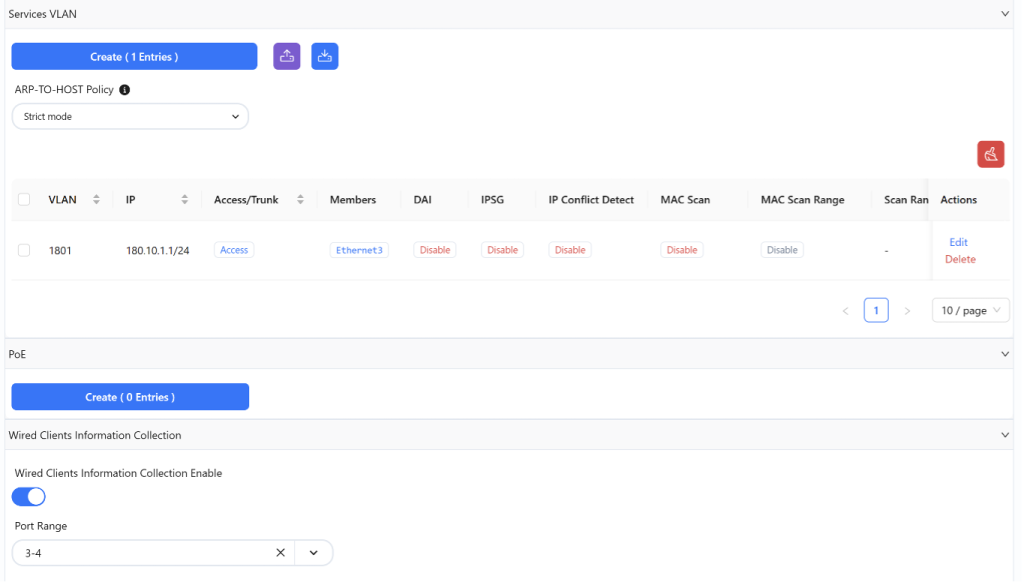
全部完成后点击右上角【保存】,即完成Leaf交换机的有线业务配置。
5.5.2 DHCP
控制器支持用户在Spine设备上配置DHCP Server功能且两台Spine之间自动形成DHCP Failover,保证DHCP服务高可靠。
进入场所后,点击【配置】-【有线业务配置】-【DHCP】进入DHCP Server配置界面,点击页面中的【+】创建一个新的配置:
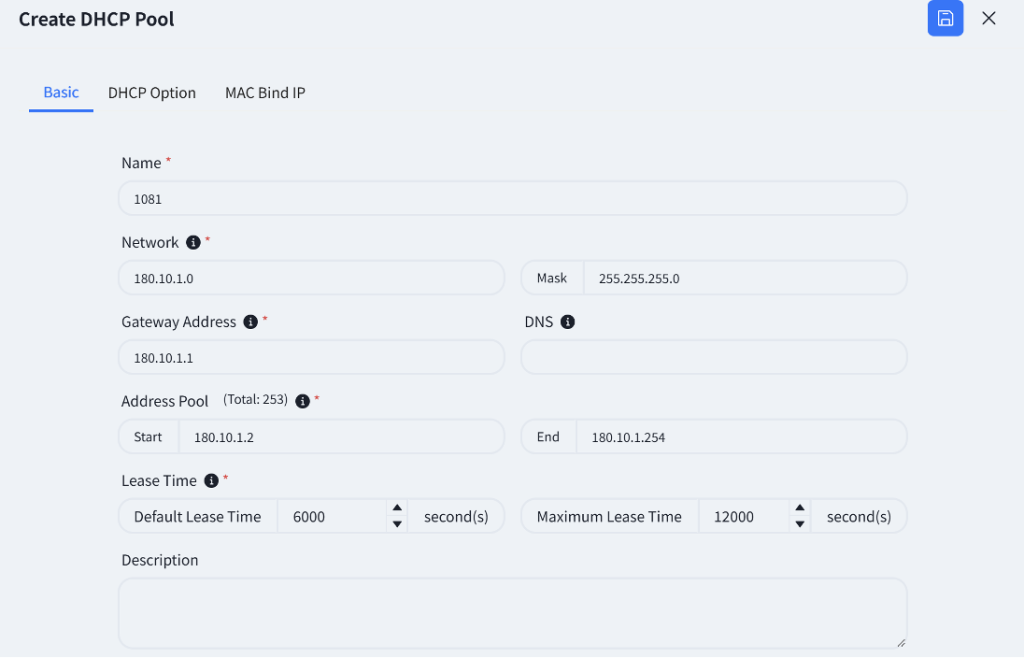
名称:用户自行设定。
IP网段:指定DHCP服务器分配给DHCP客户端的IP地址所在网段。
网关地址:指定DHCP服务器分配给DHCP客户端的网关地址。
DNS:指定DNS服务器地址。
IP地址池:指定DHCP服务器分配给DHCP客户端的地址范围。
租约时间:指定IP地址租约时间。
全部完成后点击【保存】
5.6 配置下发
当所有交换机均能连接到控制器,建议先点击【规划拓扑】右上侧【高级功能】-【拓扑一致性验证】确认生成的拓扑与规划拓扑是否一致,确认无误后,再通过控制器为交换机下发配置。
5.6.1 基础网络配置推送
点击【配置】-【规划拓扑】-【基础网络配置】,进入基础网络配置视图,点击右上角的【推送配置】按钮。
控制器默认会选择所有交换机,点击【下一步】-【开始】按钮,开始为交换机下发基础网络配置。
5.6.2 有线业务配置推送
5.6.2.1 有线业务配置
在【配置】-【有线业务配置】界面选择要下发的配置,点击【推送配置】按钮:
在弹出的界面中点击【下一步】-【开始】,为交换机下发业务配置:
5.6.2.2 DHCP
在【配置】-【有线业务配置】-【DHCP】界面选择要下发的配置,点击【推送配置】按钮推送配置,为交换机下发DHCP地址池
6 网络验证
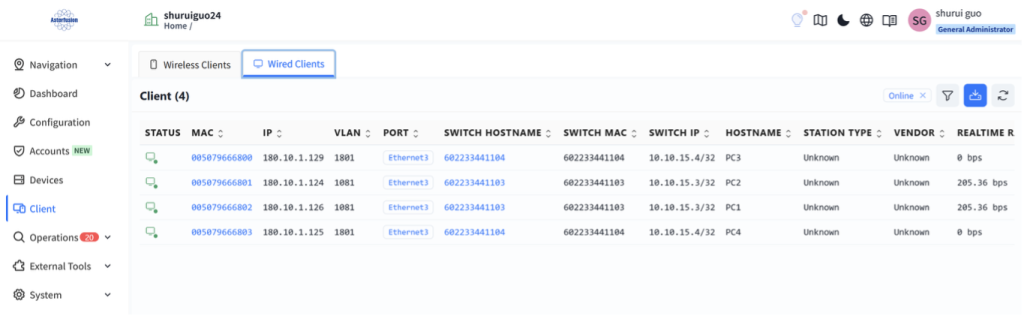
- Leaf1的Ethernet3和Ethernet4分别连接虚拟终端PC1和PC2,Leaf2的Ethernet3和Ethernet4分别连接虚拟终端PC3和PC4,在PC上执行ip dhcp命令,可观察到PC成功获取到对应网段的地址并上线控制器。
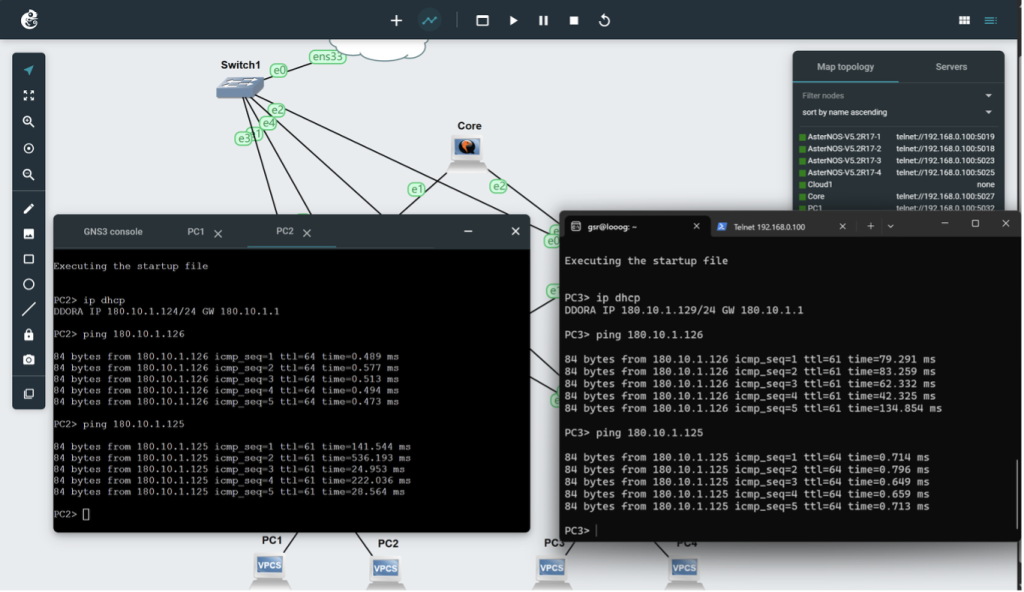
- PC1、PC2、PC3、P4之间任意两台均可互通。
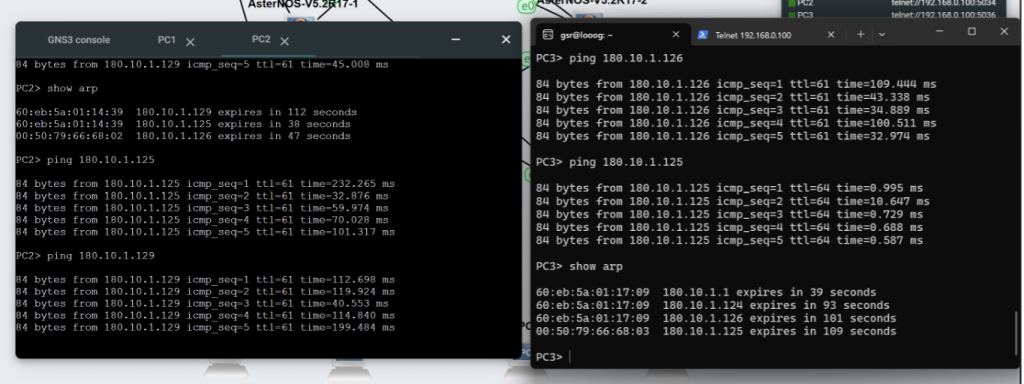
在分布式网关架构下,Leaf交换机通过ARP代理拦截终端的跨Leaf ARP请求,并统一回复自身的网关MAC地址。直接在边缘节点终结二层广播风暴,并利用高效的核心三层网络将数据单播转发给目的终端。
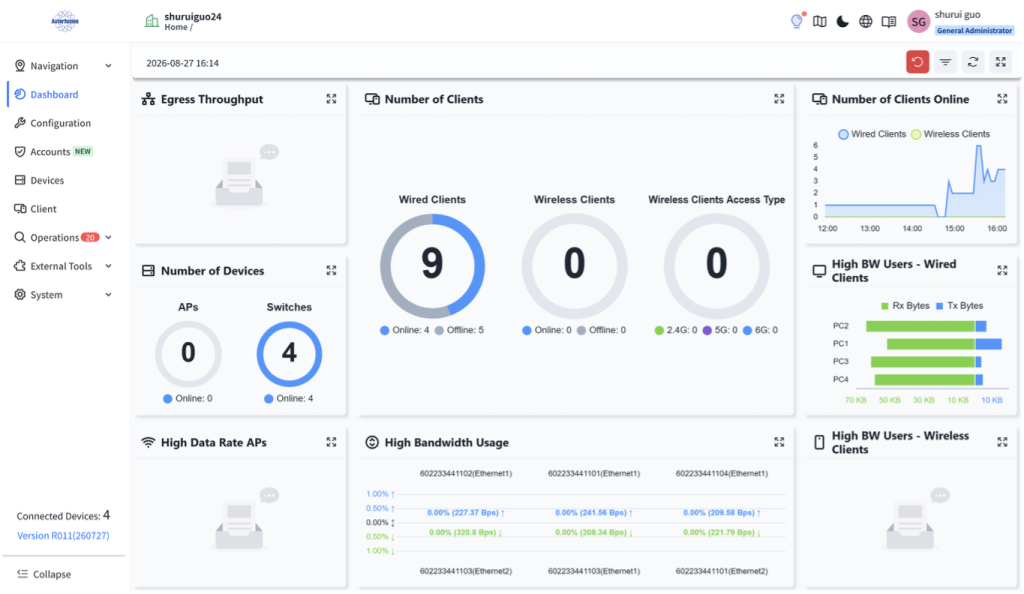
- 仪表盘中可看到终端和网络状况
如有其它问题,请填写需求表单联系我们。www.asterfusion.com

