配置指导(1):AIDC网络运维平台用户使用手册-部署与配置
前言
本文主要介绍通过Asterfusion AIDC网络运维平台部署AI后端网络场景的详细配置示例,涉及新建场所、配置库存、规划拓扑、基础网络配置及有线业务配置,以可视化的方式实现整网业务快速开通。
读者对象
本手册主要适用于如下工程师:
- 负责网络配置和维护的网络管理人员
- 网络规划人员
- 现场技术支持与维护人员
修改记录
| 日期 | 版本 | 修改备注 |
| 2026-06-01 | V1.0-R001 | 首次发布 |
| 2026-09-30 | V1.0-R002 | 新增DC融合网络场景配置指导 新增连通性诊断工具使用指导 更新部分页面截图 |
目录
- 1 网络运维平台部署环境
- 2 部署步骤
- 3 网络运维平台Web登录与退出
- 4 组织及库存管理
- 5 设备连接网络运维平台
- 6 业务配置
1 网络运维平台部署环境
推荐部署环境:x86服务器
Linux版本:Ubuntu 18.04 LTS及以上版本
Docker版本:20及以上版本
| 设备数量 | CPU | 内存 | 磁盘 |
| 500 | 4核 | 8G | 500GB |
| 1000 | 8 核 | 16G | 1000GB |
| 2000 | 8 核 | 16G | 1500GB |
| 5000 | 16核 | 32G | 2000GB |
2 部署步骤
1、将网络运维平台版本的打包文件上传到需要部署的环境,一键安装,-i参数指定网络运维平台IP地址。
sudo ./AIDC_OM_Platform_V1.0_R002.bin –i <ip_address>
图 2-1 安装网络运维平台镜像
部署成功后,用户可以通过该IP地址直接访问网络运维平台。
2、使用docker-compose或者docker compose(根据docker版本不同)一键启动网络运维平台,网络运维平台默认安装目录为/opt/controller/下:
cd /opt/controller/AIDC_OM_Platform_V1.0_R002/wlan-cloud-ucentral-deploy/docker-compose
docker-compose up -d
【说明】
-d 表示后台执行,up 表示启动网络运维平台,down表示关闭网络运维平台。
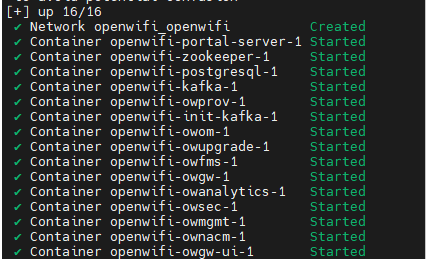
图 2-2网络运维平台运行状态
3、若需要修改运维平台IP地址,可参考如下操作进行。
cd /opt/controller/AIDC_OM_Platform_V1.0_R002/wlan-cloud-ucentral-deploy/docker-compose
docker-compose down //关闭运维平台
sudo sed -i s/10.250.0.247/10.250.0.240/g kafka.env mysql.env owanalytics.env owfms.env owgw.env owgw-ui.env owmgmt.env ownacm.env owom.env owprov.env owprov-ui.env owrrm.env owsec.env owsub.env owupgrade.env postgresql.env traefik.env
//更改运维平台IP,其中10.250.0.247为运维平台当前IP,10.250.0.240为需要更改的IP地址
docker-compose up -d //启动运维平台
运维平台启动后可以通过10.250.0.240地址访问。
3 网络运维平台Web登录与退出
不支持IE浏览器、Opera Mini 浏览器及已经停止更新的浏览器的所有版本,推荐使用Chrome 浏览器114.0.5735.199及以上版本。
网络运维平台缺省登录信息:
- 电子邮件:aster@asterfusion.com
- 密码:Asteria

图 3-1网络运维平台web登录页面
4 组织及库存管理
网络运维平台支持多组织结构,每个组织下可划分多个“场所”进行独立管理。当网络运维平台部署在云环境中时,不同组织可由不同管理员分别管理,实现多组织、多用户的并行使用。
登录网络运维平台后,系统将默认进入【导航】-【地图】页面,如下图所示。此页面以结构化视图展示当前用户权限范围内可见的所有组织及其下属场所。系统管理员可以查看整个网络运维平台下的全部组织与场所结构,普通管理员则仅能查看其权限范围内的内容。
在地图页面中,管理员可以选择已有组织场所进行管理,也可以根据需要新建组织或场所。双击某一组织或场所节点,即可切换至该区域下的设备视图,进行网络设备的部署、监控和维护等操作。
默认情况下,左侧导航栏显示用户权限范围内所有组织下的设备汇总信息;当用户通过地图页面进入某个具体组织/场所后,系统将聚焦于该区域,展示其下的全部设备详情,便于精细化管理。
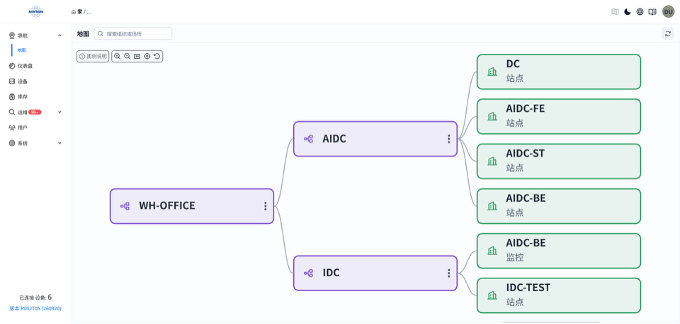
图 4-1地图
4.1 创建组织
登录网络运维平台后,点击右上角的【+】添加组织。
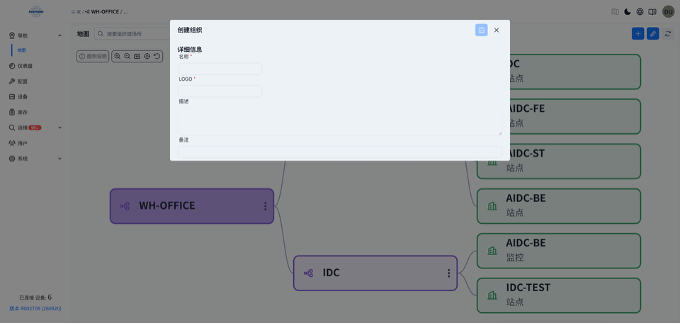
图 4.1-2 创建组织
完成组织创建后,双击创建的组织,进入该组织下。
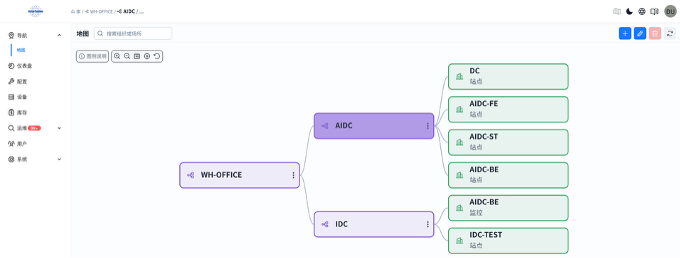
图 4.1-3 切换组织
点击【+】按钮创建一个新的场所。
场所是管理员可以用来监控、管理、配置所有网络设备的集合。
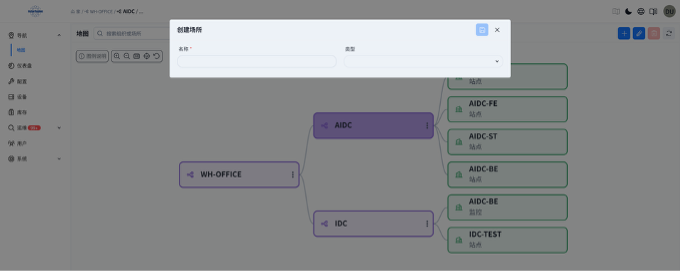
图 4.1-4 创建场所
4.2 添加库存设备
管理员可以创建或批量导入设备到指定场所/组织,当添加至库存的设备连接网络运维平台上线时,网络运维平台会根据设备的MAC地址自动将设备归属至指定的组织/场所。
有两种方式配置库存设备:
- 位于组织视图时,可以指定库存的组织/场所。
- 位于场所视图时,添加的库存直接指定至该场所。
组织试图
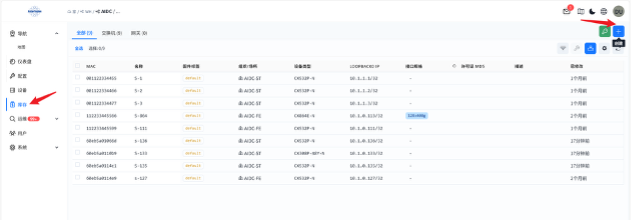
图 4.2-1 组织视图
- 组织视图添加库存
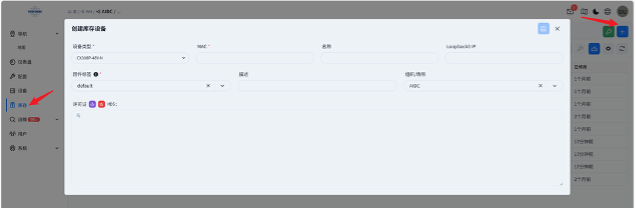
图 4.2-2 组织视图添加库存
场所视图
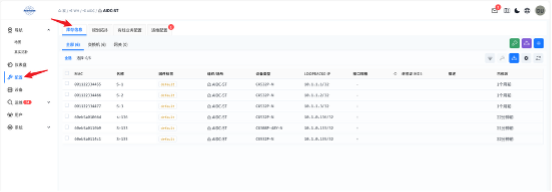
图 4.2-3 场所视图
- 场所视图添加库存
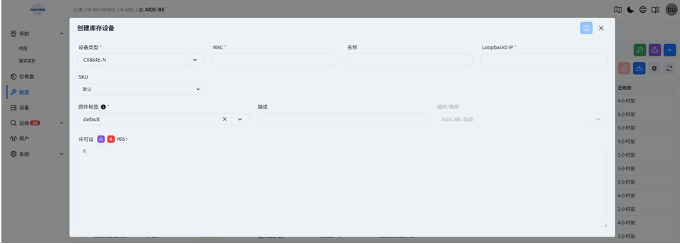
图 4.2-4 场所视图添加库存
- 场所视图CSV导入库存
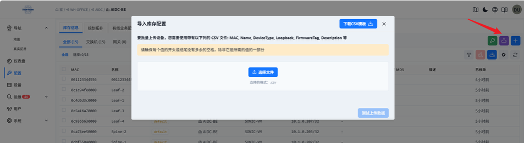
图 4.2-5 场所视图Excel导入库存
点击【下载CSV模板】,根据模板的规范填入需要添加至库存中的设备信息。

图 4.2-6 库存模板
必填项:
- MAC:设备的MAC地址,该信息通常会被标注在设备的标签上。
- 设备类型(DeviceType):设备型号。
- 固件标签(ConfigTag):设备升级固件时,可根据固件标签类型筛选需要升级的设备,默认值为default。
- Loopback地址(Loopback):设备Loopback地址,需满足IPV4/MASK格式。
可选项:
- 名称(Name):设备hostname。
- SKU:设备SKU预配置,仅支持CX864E-N设备类型,用于切换设备接口初始态。
- 描述(Description):该设备的信息。
- License:License文件。
5 设备连接网络运维平台
5.1 交换机
5.1.1 通过命令行配置连接网络运维平台
使用命令 ucentral-client server A.B.C.D 在交换机上配置网络运维平台的 IP 地址,以便设备连接到网络运维平台。
如果设备采用带外管理,且管理端口属于VRF mgmt,用户在指定管理地址时需要携带VRF参数,例如:ucentral-client server A.B.C.D vrf mgmt。
以下是 switch 的示例配置:
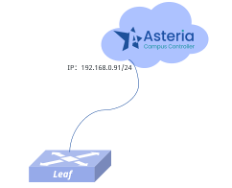
图 5.1-1 设备与网络运维平台连接示意图
使用带外管理口连接网络运维平台:
sonic# config
sonic(config)# interface mgmt 0
sonic(config-mgmt-0) ip address 192.168.0.20/24 gw 192.168.0.91
sonic(config-if-mgmt-0) vrf mgmt.
sonic(config-if-mgmt-0) exit
sonic(config)# feature ucentral state enable
sonic(config)# feature ucentral autorestart enable
sonic(config)# ucentral-client server 192.168.0.91 vrf mgmt
配置完成后即可在网络运维平台【设备】页面看到交换机上线。
6 业务配置
为了简化典型组网的配置,网络运维平台当前内置AIDC后端网络场景/AIDC前端网络场景/AIDC存储网络场景/数据中心融合网络场景,选择后自动完成拓扑规划。当规划拓扑中的所有设备均上线连接网络运维平台后,网络运维平台会自动发现并识别设备间的连接状态生成真实的网络拓扑。管理员可检查拓扑是否有误,确认无误后将提前规划好的配置下发至设备,完成网络的配置和部署。
管理员在进入特定场所后,点击【配置】-【规划拓扑】按钮,选择具体需要使用的场景。
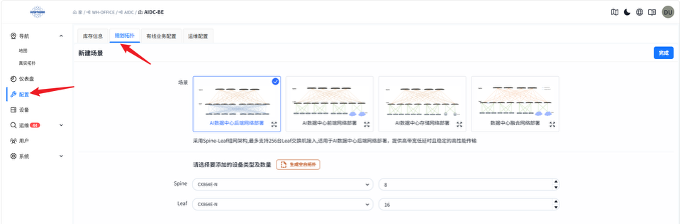
图6-1 支持的网络场景
- AI数据中心后端网络
采用Spine-Leaf两级结构,以Spine/Leaf均使用CX864E-N系列为例,Spine设备最多能提供128个400g接口与Leaf互联,每台Leaf能够提供64个400g接入口,即该组网最多能提供 128 x 64 = 8192个接入。
- AI数据中心前端网络
采用Spine-Leaf组网架构,最多支持64台Leaf交换机接入,适用于AI数据中心前端网络部署,采用分布式网关部署在Leaf设备上,提供EVPN MCLAG功能实现业务可靠传输与业务隔离。
- AI数据中心存储网络
采用Spine-Leaf组网架构,最多支持64台Leaf交换机接入,适用于AI数据中心存储网络部署,采用分布式网关部署在Leaf设备上,提供MCLAG、RoCE功能实现业务高速与可靠传输。
- 数据中心融合网络场景
采用Spine-Leaf典型IDC组网架构,支持传统数据中心常用的EVPN-MCLAG及EVPN-MultiHoming组网方式,两种方式可切换使用,支持业务隔离及高可靠传输。
6.1 AIDC后端网络场景部署
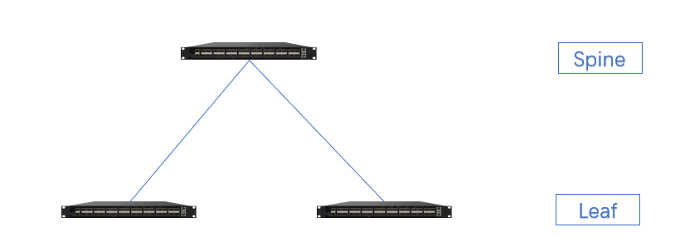
图 6.1-1 后端网络拓扑示意
6.1.1 规划拓扑
选择AI数据中心后端网络场景,填写 Spine 和 Leaf 设备的型号和数量,然后单击【完成】完成网络拓扑预规划。网络运维平台将根据预先规划的典型网络拓扑生成推荐的网络拓扑。
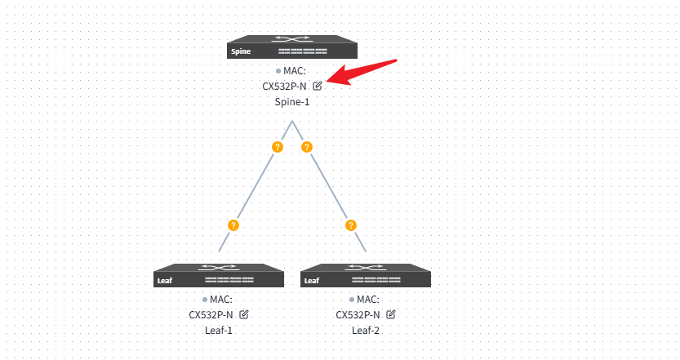
图 6.1-2 后端网络规划拓扑
进入规划拓扑页面后,运维平台将会自动检测库存预设SKU配置与设备真实配置是否匹配,如果不匹配,将会弹出不匹配信息,并引导用户进行修改。
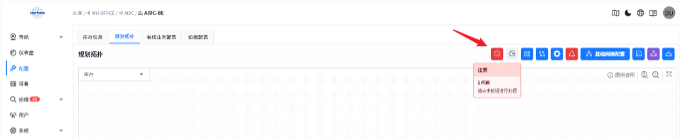
图 6.1-3 库存设备SKU预配置检测
点击问题按钮,进入解决引导页面,按照引导操作可通过修改库存SKU预配置或下发SKU预配置至设备两种方式进行解决不匹配问题。
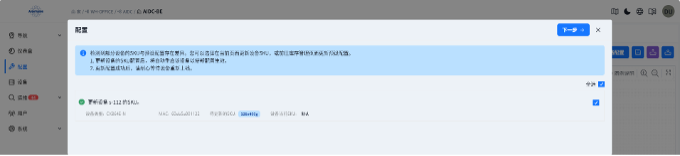
图 6.1-4 库存设备SKU预配置冲突解决引导
解决完预配置冲突后,用户可以单击设备端的【编辑】按钮,在右侧的滑出框中选择要应用于当前拓扑的库存中的设备,然后选择互连接口。
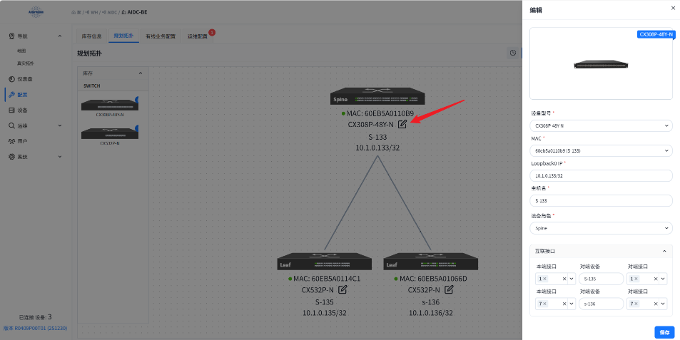
图 6.1-5 编辑规划拓扑
MAC:通过MAC地址唯一选定一台设备。
Loopback IP:配置该设备的Loopback0口的IP地址。
主机名:配置设备的主机名。
设备角色:配置当前设备的Spine/Leaf角色。
互联接口:
本地接口:当前设备上的接口。
对端设备:选择本地接口对端的设备。
对端接口:对端设备与当前设备本地接口互联的接口。
或点击页面右上角【导入规划配置】,进行规划拓扑配置导入。导入前可在场景选择页面点击【生成空白拓扑】。
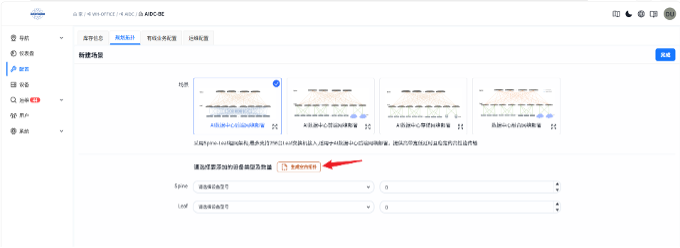
图 6.1-6 一键生成空白拓扑
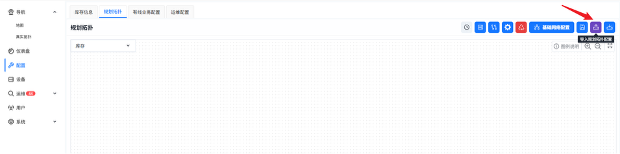
图 6.1-7 CSV导入规划拓扑
导入前用户可在导入页面点击右侧【下载CSV模板】获取模板配置文件。
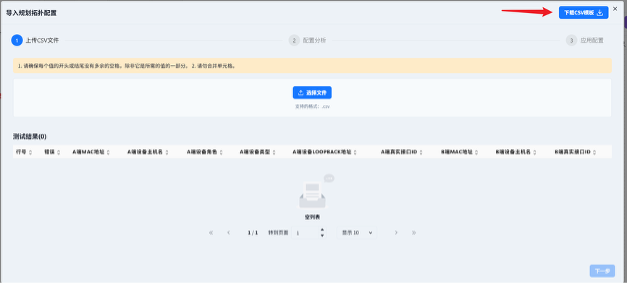
图 6.1-8 下载拓扑模板按钮
配置文件格式如下:

图 6.1-9 拓扑导入模板文件
按照配置文件模板填写后导入即可。
完成拓扑编辑后,点击右上角的保存 按钮保存对拓扑的编辑。
6.1.2 规划拓扑设备健康检查
规划拓扑完成后,可点击【设备健康检查】按钮进行校验,以保证规划拓扑涉及的设备及端口处于正常状态。

图 6.1-10 设备健康检查按钮
如果存在问题则会显示问题设备及具体信息

图 6.1-11 设备健康检查结果
6.1.3 规划拓扑校验
规划拓扑完成后,可点击【规划拓扑与真实拓扑校验】按钮进行与真实拓扑进行校验,以保证规划拓扑的准确性。
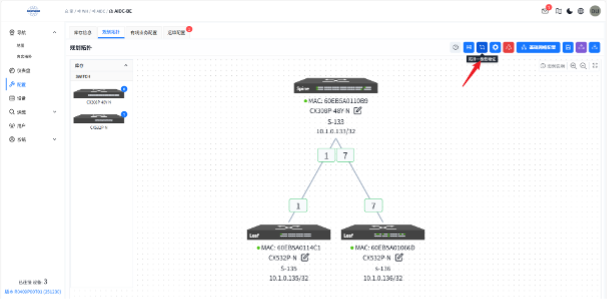
图 6.1-12 规划拓扑校验
如存在问题,则会弹出问题按钮,点击后显示规划拓扑与真实拓扑信息,可进行快速定位问题拓扑。
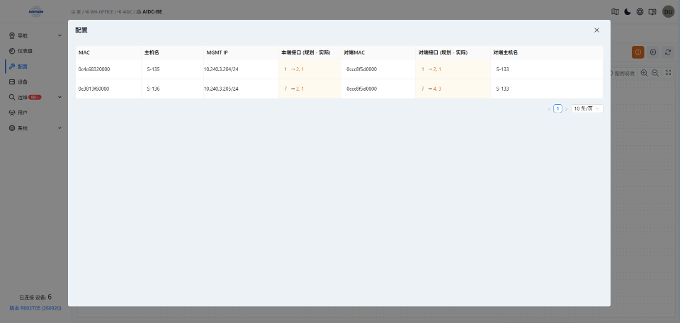
图 6.1-13 规划拓扑校验结果
在拓扑视图中悬浮问题接口,也可显示具体问题
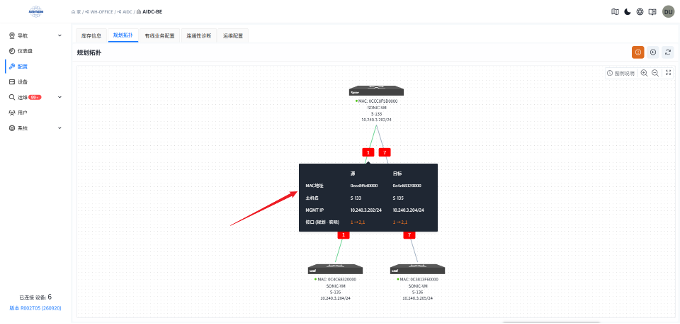
图 6.1-14 悬浮接口查看校验结果
6.1.4 基础网络配置
点击【基础网络配置】进入基础网络配置界面,配置承载业务网络的基础网络,包括配置Leaf与Spine,Leaf与下行设备互联接口配置以及互联BGP协议配置。
6.1.4.1 接口
配置设备物理接口或LAG接口信息。物理接口支持配置IP及接口速率、FEC。
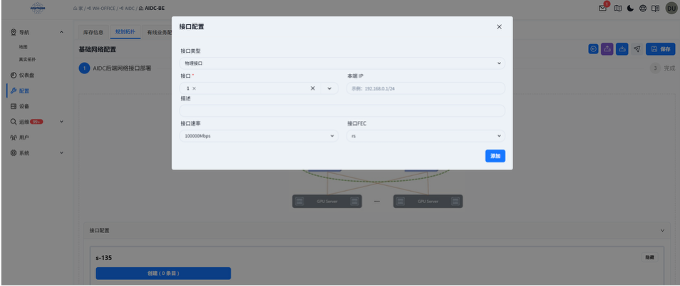
图 6.1-15 配置物理接口
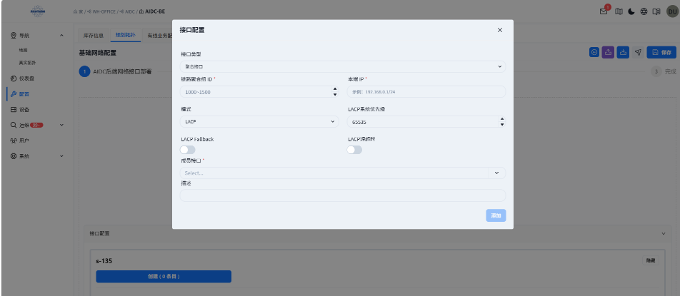
图 6.1-16 配置聚合接口
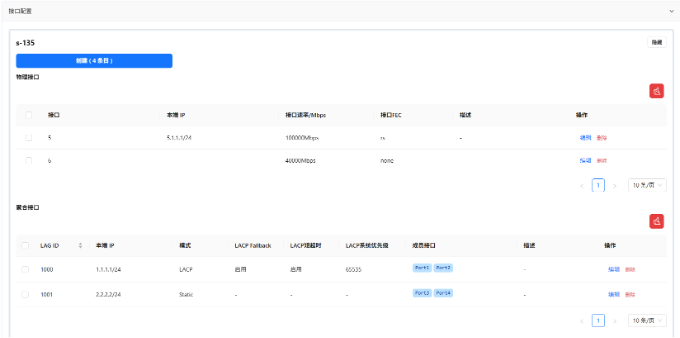
图 6.1-17 接口配置结果
6.1.4.2 BGP配置
点击【下一步】按钮进入BGP配置,这部分配置包含BFD Profile配置及BGP配置。
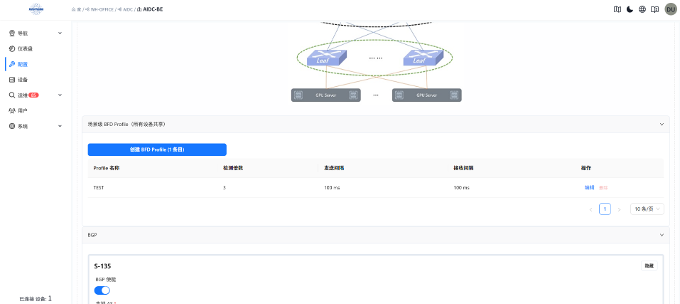
图 6.1-18 BGP配置页面
其中BFD Profile配置用于配置全局BFD Profile提供给后续BGP绑定使用。
点击【创建BFD Profile】按钮进入创建页面。
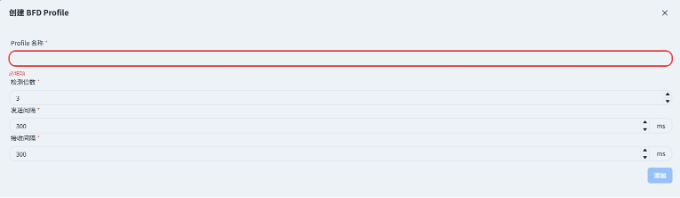
图 6.1-19 BFD Profile配置页面
点击【添加】按钮完成BFD Profile配置。

图 6.1-20 BFD Profile显示页面
BFD Profile为可选配置,根据现场实际情况按需配置。
接着可以进行BGP配置,BGP使能后,方可配置本地BGP AS号并显示配置BGP对等组配置选项。
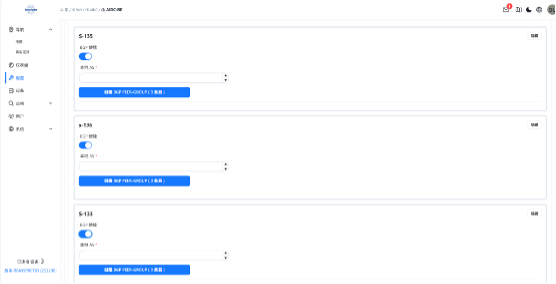
图 6.1-21 使能BGP
点击创建BGP对等组框可进入配置设备BGP对等组,支持配置IP及Unnumbered BGP,同时支持配置使能BFD以及绑定BFD Profile,需要注意的是只有使能BFD时才可绑定BFD Profile。
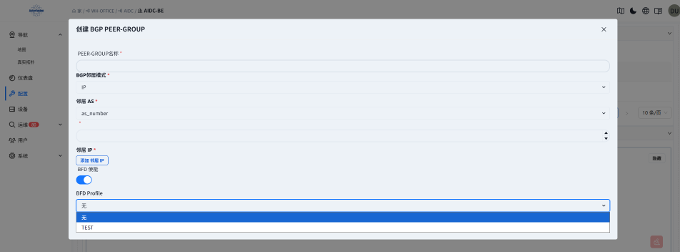
图 6.1-22 BGP对等组配置
保存后显示配置信息。
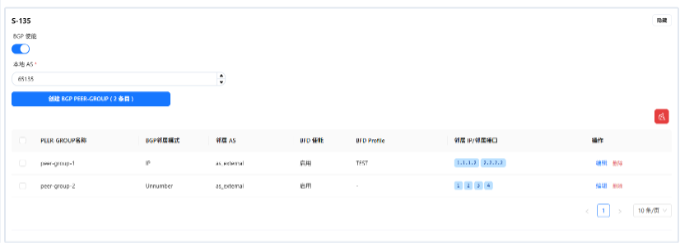
图 6.1 -23 BGP配置结果
6.1.4.3 设备管理
点击【下一步】进入设备管理配置页面,这部分配置包含设备时区配置、NTP配置以及Syslog配置。此部分为全局配置,此规划拓扑下的所有设备均应用该部分配置。
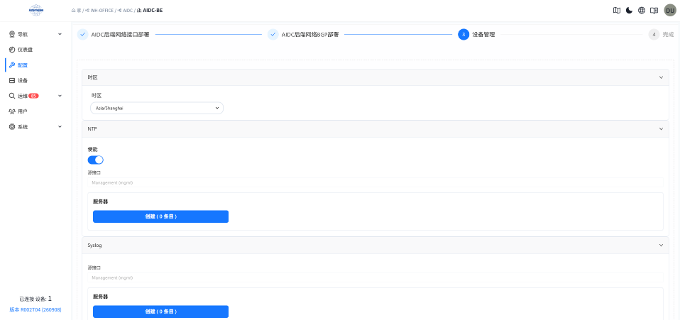
图 6.1-24 设备管理配置页面
时区配置通过下拉框进行选择。
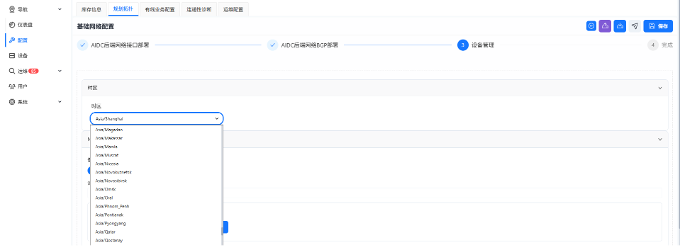
图 6.1-25 时区配置
点击NTP配置部分的【创建】按钮可进行NTP服务器的配置。
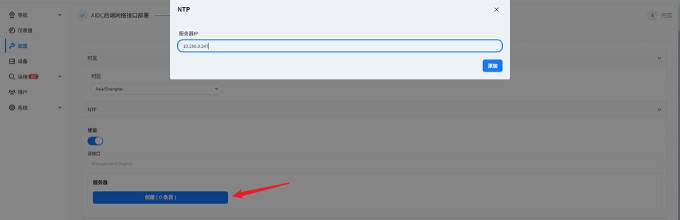
图 6.1-26 NTP服务器配置
点击【添加】完成NTP服务器配置,可配置多条NTP服务器,配置完成后显示如下。
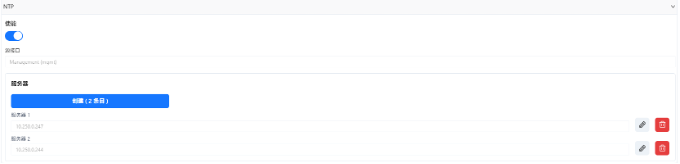
图 6.1-27 NTP服务器配置显示
点击Syslog部分的【创建】按钮进入Syslog服务器的配置页面。
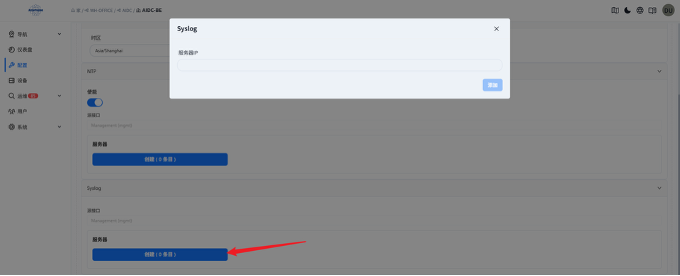
图 6.1-28 Syslog服务器配置
配置完成后点击【添加】按钮,完成Syslog服务器配置。

图 6.1-29 Syslog服务器配置显示
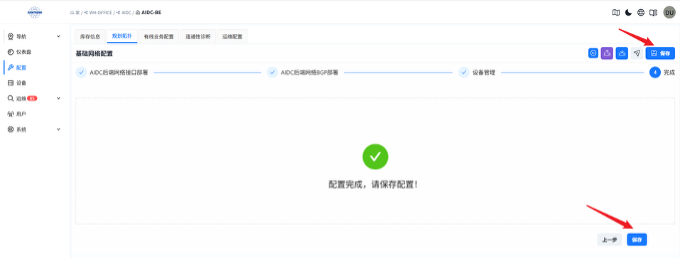
图 6.1-30 保存基础网络配置
6.1.4.4 批量导入导出基础网络配置
点击导入配置按钮。可通过CSV进行批量导入基础网络配置。
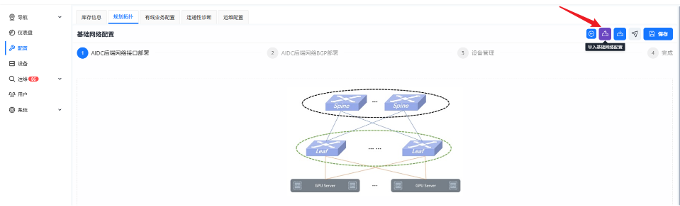
图 6.1-31 CSV导入基础网络配置
上传文件前用户可点击【下载CSV模板】获取示例配置文件。
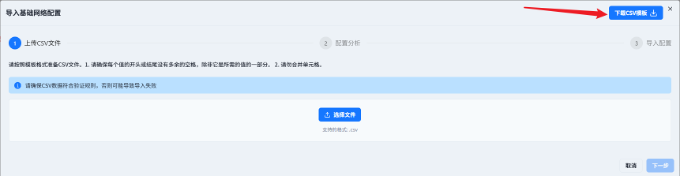
图 6.1-32 模板文件下载按钮
配置文件格式如下:

图 6.1-33 模板文件
按照配置文件模板填写后导入即可。导入完成后点击保存进行基础网络配置保存。
用户也可点击【导出基础网络配置】按钮可获取当前配置的基础网络配置信息:
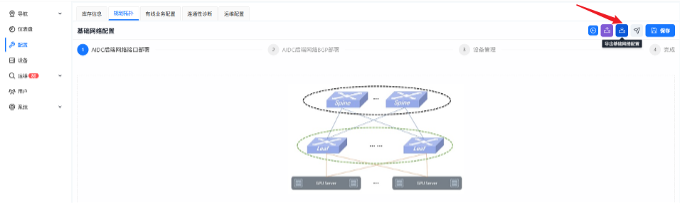
图 6.1-34 导出基础网络配置
6.1.5 有线业务配置
点击【有线业务配置】进入有线业务管理界面,为有线用户配置交换机上对应的业务。
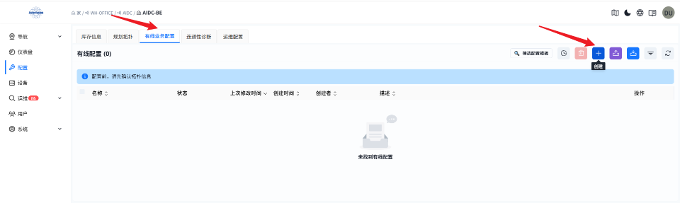
图 6.1-35 有线业务配置页面
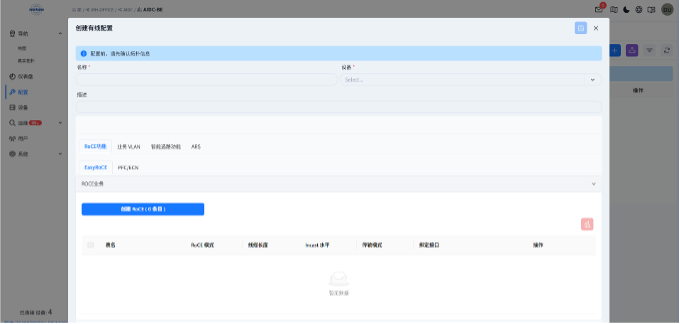
图 6.1-36 创建有线业务配置
6.1.5.1 RoCE功能
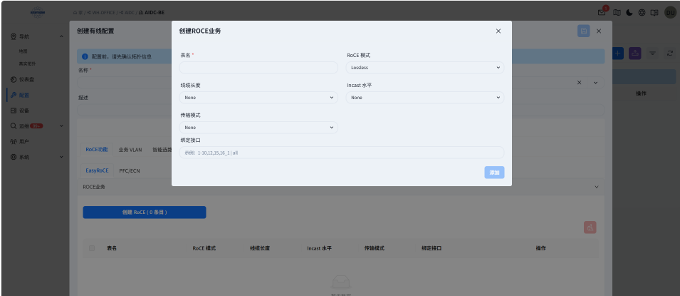
图 6.1-37 创建RoCE配置
【表名】配置RoCE的策略名称,唯一标识。
【RoCE模式】配置RoCE策略模式,点击下拉箭头可进行选择。
【线缆长度】配置RoCE策略线缆长度参数,点击下拉箭头可进行选择。
【Incast水平】配置RoCE策略Incast水平参数,点击下拉箭头可进行选择。
【传输模式】配置RoCE策略传输模式参数,点击下拉箭头可进行选择。
【绑定接口】配置RoCE策略应用的接口。
6.1.5.2 PFC/ECN水线调整
当我们提供的无损RoCE配置不完全适用于您的业务场景时,您可以在有线业务配置页面对应的业务配置模板中通过调整PFC/ECN水线,使业务性能达到最优。
点击【编辑】-【RoCE功能】-【PFC/ECN】,此时会显示之前通过EasyRoCE自动生成的PFC/ECN策略信息。
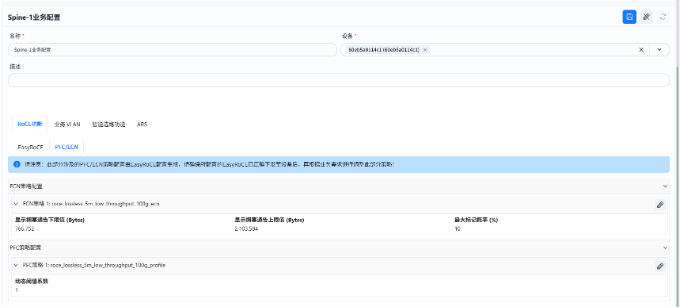
图 6.1-38 PFC/ECN信息
选择ECN条目并点击【编辑】按钮,可对ECN水线进行调整。调整后点击【保存】完成ECN水线调整。
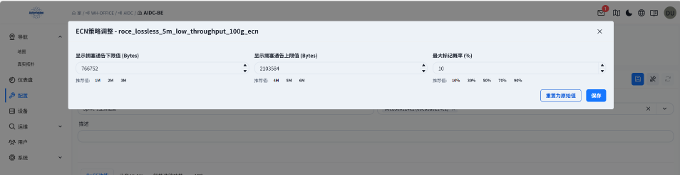
图 6.1-39 ECN水线调整
选择PFC条目并点击【编辑】按钮,可对PFC水线进行调整。调整后点击【保存】完成PFC水线调整。
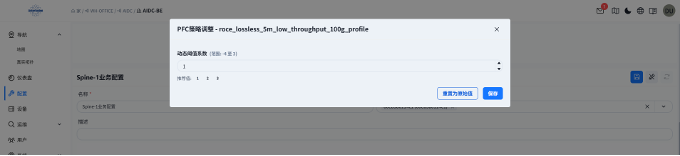
图 6.1-40 PFC水线调整
注意:
- PFC/ECN水线调整的是通过EasyRoCE下发的策略,所以要保证EasyRoCE配置已正确下发推送至设备后再根据业务情况进行调整。
6.1.5.3 业务VLAN功能
配置Leaf下行接口VLAN。
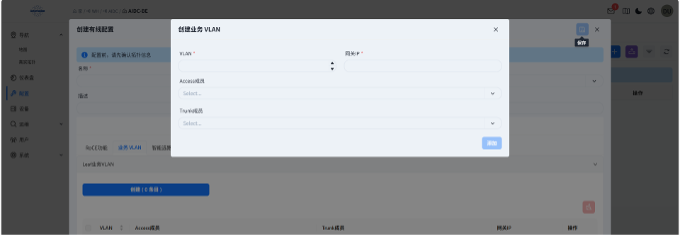
图 6.1-41 创建VLAN配置
【VLAN】VLAN ID。
【网关IP】VLAN接口IP地址。
【Access成员】以untag模式加入VLAN的接口。
【Trunk成员】以tag模式加入VLAN的接口。
6.1.5.4 智能选路功能
配置AI-Network智能选路策略,Spine/Leaf需分开配置。
6.1.5.4.1 Spine设备
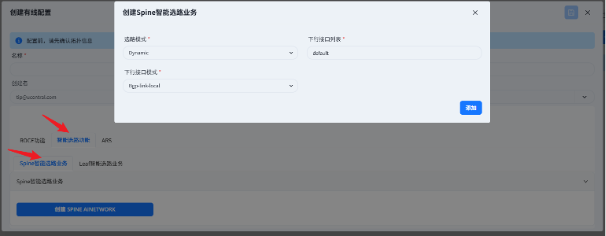
图 6.1-42 配置Spine设备智能选路功能
【选路模式】配置Spine设备智能选路模式,点击下拉箭头进行选择,支持动态模式和静态模式,静态模式根据源IP分配VRF,通过VRF实现业务隔离,并根据策略路由实现1:1转发;动态模式根据源IP分配VRF,通过VRF实现业务隔离,并通过组网中交换机感知到的路径质量来调整本地交换机的路径权重,同时结合WCMP实现更加灵活的负载均衡。
【下行接口列表】配置智能选路下行链路接口,一般从与Leaf互联接口中选择填写。
【下行接口模式】配置智能选路下行接口模式。
6.1.5.4.2 Leaf设备
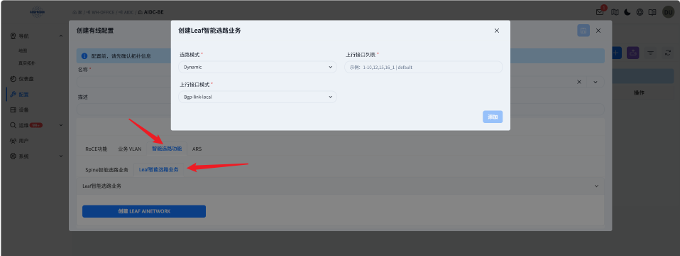
图 6.1-43 配置Leaf智能选路功能
选路模式】配置Leaf设备智能选路模式,点击下拉箭头进行选择,支持动态模式和静态模式,静态模式根据源IP分配VRF,通过VRF实现业务隔离,并根据策略路由实现1:1转发;动态模式根据源IP分配VRF,通过VRF实现业务隔离,并通过组网中交换机感知到的路径质量来调整本地交换机的路径权重,同时结合WCMP实现更加灵活的负载均衡。
【上行接口列表】配置智能选路上行链路接口,一般从与Spine互联接口中选择填写。
【上行接口模式】配置智能选路上行接口模式。点击下拉箭头可进行选择。
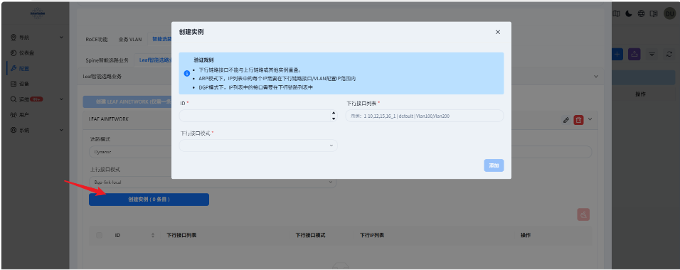
图 6.1-44 配置智能选路实例
【ID】Leaf设备智能选路实例ID。
【下行接口列表】配置智能选路实例下行接口列表。
【下行接口模式】配置下行接口模式,点击下拉箭头可进行选择。
【下行IP列表】配置下行接口IP地址列表。
6.1.5.5 ARS功能
配置自适应路由调度策略。
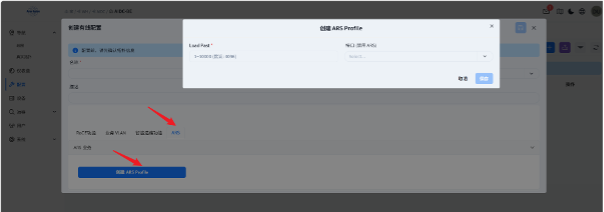
图 6.1-45 配置ARS策略
【Load Past】配置ARS load past参数。
【接口】关闭ARS功能的接口列表。
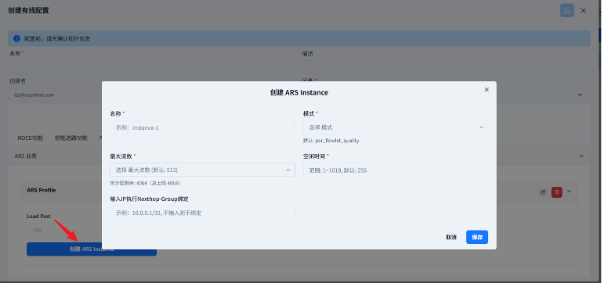
图 6.1-46 配置ARS实例
6.1.5.6 有线业务配置筛选
点击【筛选配置模板】按钮,可进行配置模板的筛选,筛选后页面只显示选中的配置模板。
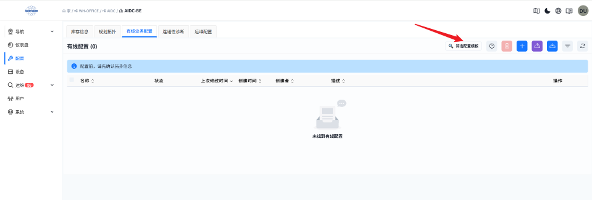
图 6.1-47 有线业务配置筛选按钮
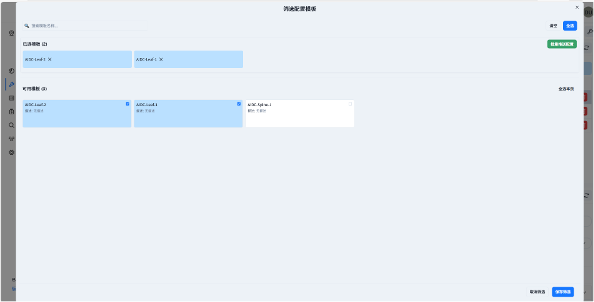
图 6.1-48 配置筛选页面
6.1.5.7 批量导入导出有线业务配置
点击【导入业务开通配置】按钮,可通过CSV文件批量导入有线业务配置,简化配置操作。
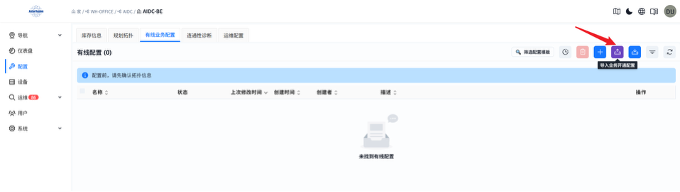
图 6.1-49 有线业务配置导入按钮
导入CSV文件前,可点击【下载CSV模板】按钮进行下载示例。
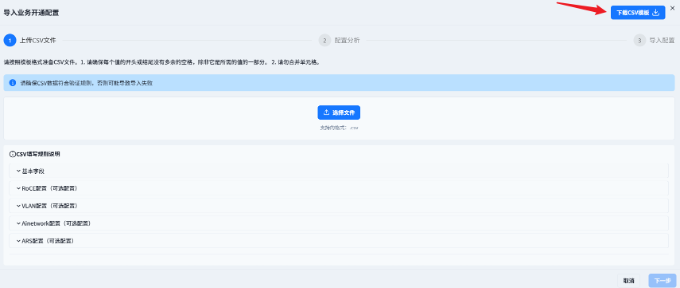
图 6.1-50 有线业务配置导入模板下载按钮
也可点击【导出业务开通配置】按钮导出当前所有业务模板至CSV文件。
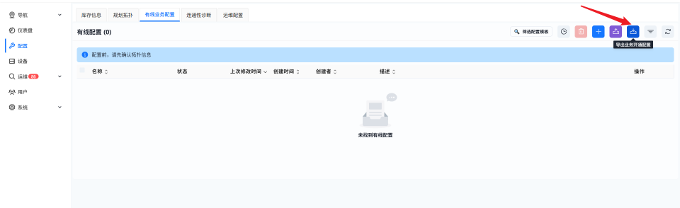
图 6.1-51 有线业务配置导出模板按钮
6.2 AIDC前端网络场景部署
6.2.1 规划拓扑
选择AI数据中心前端网络场景,填写 Spine 和 Leaf 设备的型号和数量,然后单击【完成】完成网络拓扑预规划。网络运维平台将根据预先规划的典型网络拓扑生成推荐的网络拓扑。
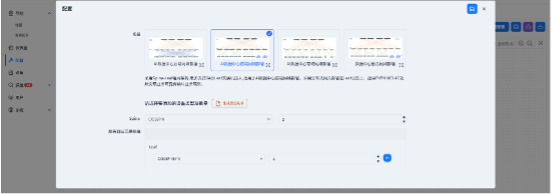
图 6.2-1 切换至前端网络场景
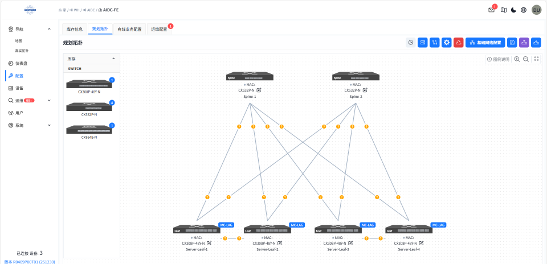
图 6.2-2 前端网络场景规划拓扑
6.2.2 规划拓扑设备健康检查
6.2.3 规划拓扑校验
6.2.4 基础网络配置
6.2.4.1 接口配置
配置设备IP地址、速率、FEC信息。支持配置物理接口,LAG接口,Loopback接口。
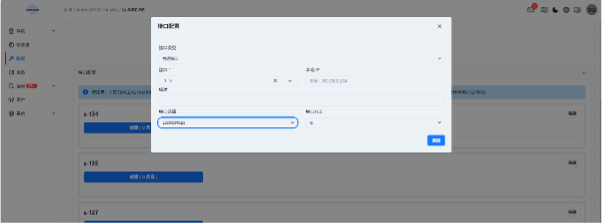
图 6.2-3 配置物理接口
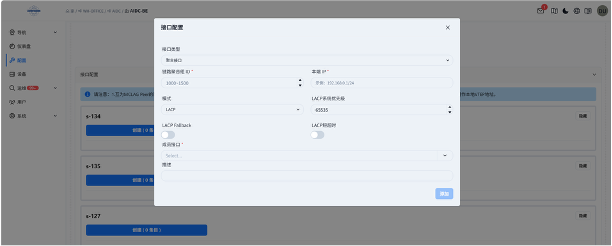
图 6.2-4 配置聚合接口
6.2.4.2 BGP配置
点击【下一步】按钮进入BGP配置,支持配置BFD Profile,BGP PEER-GROUP,BFD,EVPN,PEER-IP,PEER接口。
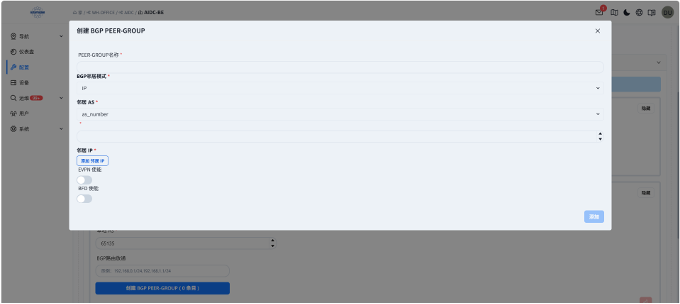
图 6.2-5 配置BGP
6.2.4.3 MC-LAG配置
对于规划拓扑中的LEAF组创建统一的MC-LAG PEER-LINK、DAD-LINK配置。
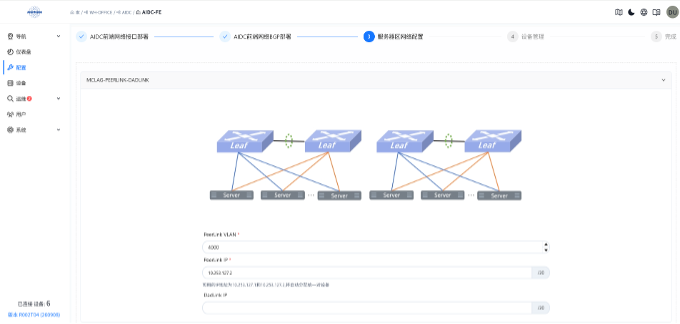
图 6.2-6 配置MC-LAG
6.2.4.4 设备管理
6.2.4.5 批量导入导出基础网络配置
6.2.5 有线业务配置
点击创建有线业务配置进行业务开通。支持指定为Border Leaf,当指定为Border Leaf时配置页面增加出接口配置及出口路由配置两部分内容。
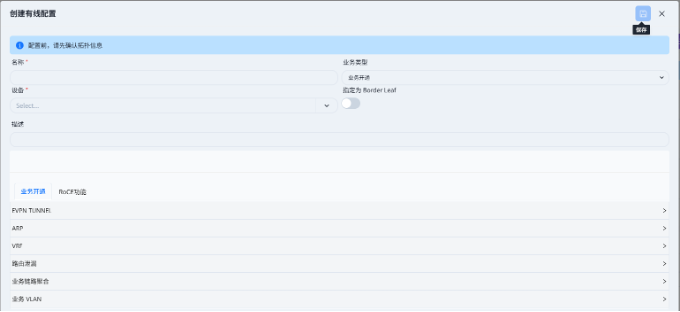
图 6.2-7 配置前端网络有线业务–普通设备
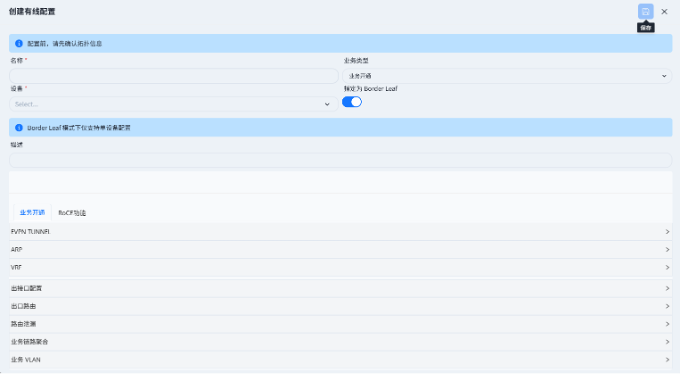
图 6.2-8 配置前端网络有线业务–Border Leaf设备
6.2.5.1 EVPN使能开关
开启后将会生成EVPN VXLAN隧道相关配置。

图 6.2-9 配置EVPN隧道功能
6.2.5.2 ARP配置

图 6.2-10 配置ARP
【禁用ARP广播泛洪】开启时设备将禁止ARP广播泛洪。
【ARP Probe次数】设置ARP Probe探测次数,默认为5次。
【ARP老化时间】设置ARP老化时间,默认300s。
6.2.5.3 VRF配置
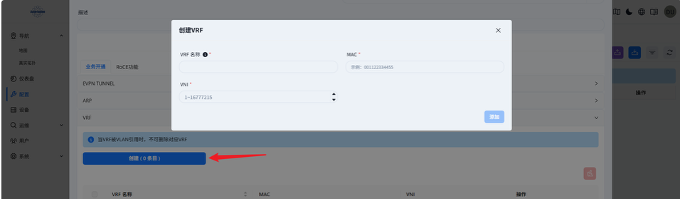
图 6.2-11 配置VRF
【VRF名称】VRF名称,11位字符串标记特定VRF。
【MAC】VRF MAC地址。
【VNI】VRF与VNI映射关系,用于EVPN VXLAN功能。
6.2.5.4 出接口配置(Border Leaf)
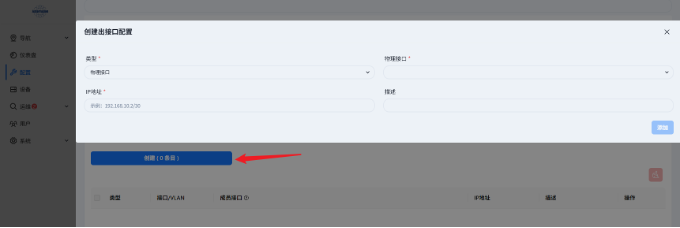
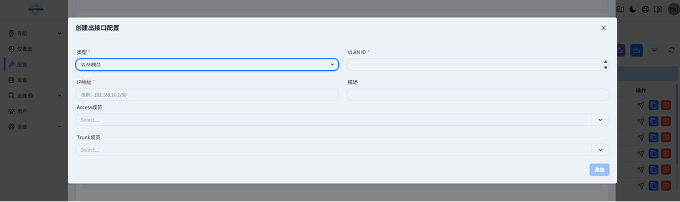
图 6.2-12 配置出接口
【类型】出接口类型,支持选择物理接口,VLAN接口。
【物理接口】物理接口面板口序号
【IP地址】出接口IP地址
【描述】出接口描述
【VLAN ID】VLAN标识
【Access成员】以untag模式加入VLAN的接口。
【Trunk成员】以tag模式加入VLAN的接口。
6.2.5.5 出口路由(Border Leaf)
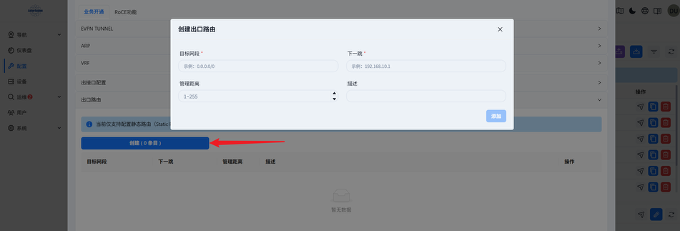
图 6.2-13 配置出口路由
【目标网段】路由表中的目的前缀。
【下一跳】下一跳接口IP地址。
【管理距离】路由distance值,越小优先级越高。
【描述】该路由的描述信息。
6.2.5.6 路由泄露配置
用于业务VRF之间跨VRF隧道通信。
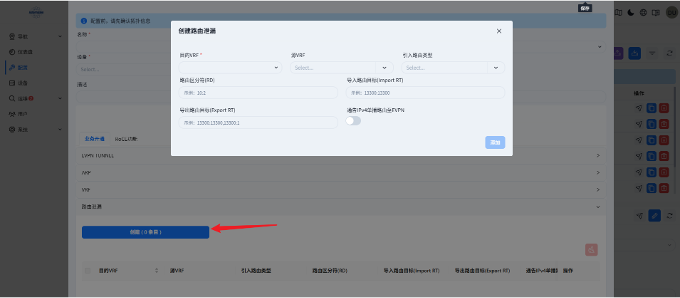
图 6.2-14 配置路由泄露
【目的VRF】路由要被引入到的 VRF 名称。
【源VRF】路由源VRF,该VRF路由将被引入到目的VRF中。
【引入路由类型】指定从源 VRF 中引入的路由类型,支持直连路由、静态路由、OSFP路由、内核路由。
【路由区分符】用来唯一标识一个 VRF 的路由的标识符。
【导入路由目标】Route Target(路由目标)的导入值。
【导出路由目标】本 VRF 的路由发布出去时打上的 RT 标记。
【通告IPv4单播路由至EVPN】把 IPv4 单播路由通告到 EVPN(以太网VPN)中。
6.2.5.7 业务LAG配置
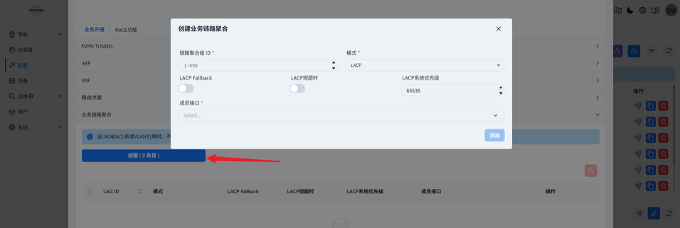
图 6.2-15 配置业务LAG
【链路聚合组ID】LAG ID名称。
【模式】LAG模式,支持动态,静态两种模式。
【LACP Fallback】通过对LAG开启Fallback配置,使其在没有收到LACP报文的情况下,LAG组中的一个成员口会被设为Active状态。
【LACP短超时】开启时,LACP将会开启fast-rate模式。
【LACP系统优先级】
【成员接口】LAG成员接口。
6.2.5.8 业务VLAN配置
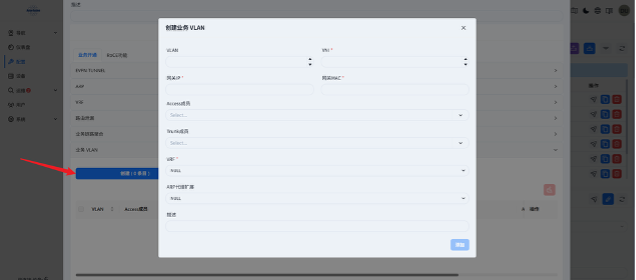
图 6.2-16 配置业务VLAN
【VLAN】VLAN ID,标识唯一VLAN。
【VNI】配置VLAN与VNI的映射,用于EVPN VXLAN功能。
【网关IP】VLAN IP地址。
【网关MAC】VLAN MAC地址。
【Access成员】以untag模式加入VLAN的接口。
【Trunk成员】以tag模式加入VLAN的接口。
【VRF】VLAN接口绑定的VRF,用于进行业务隔离。
【ARP代理扩展】对于静默终端需要配置ARP代理扩展以支持ARP正常的交互。
【描述】VLAN描述信息。
6.2.5.9 RoCE配置
6.2.5.10 PFC/ECN水线调整
6.2.5.11 微分段
业务类型为业务更新时,可进行微分段功能配置。
图 6.2-17 微分段功能
6.2.5.11.1 全局配置&批量配置
使能微分段功能: 开启关闭微分段功能
使能白名单模式: 使能后默认执行丢弃策略
批量配置:
可通过CSV批量导入微分段组及组间策略,该页面支持下载导入模板,点击【导入微分段组及组间策略】,进入批量配置页面。
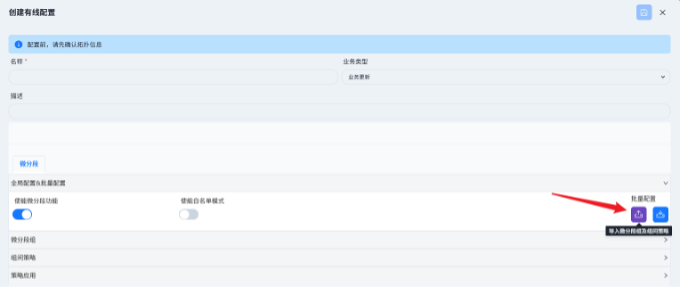
图 6.2-18 导入微分段组及组间策略按钮
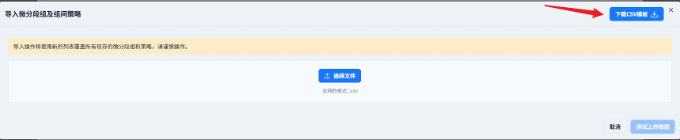
图 6.2-19 微分段组及组间策略模板下载
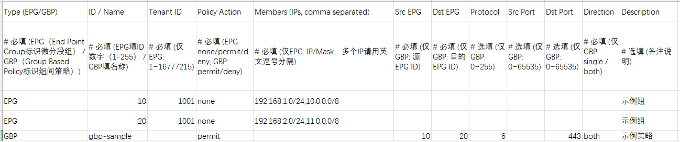
图 6.2-20 微分段组及组间策略模板示例
按照模板示例准备CSV文件,进行上传导入即可完成批量配置微分段组及组间策略。
可点击【导出微分段组及组间策略】导出当前模板中的微分段配置至CSV文件。
6.2.5.11.2 微分段组
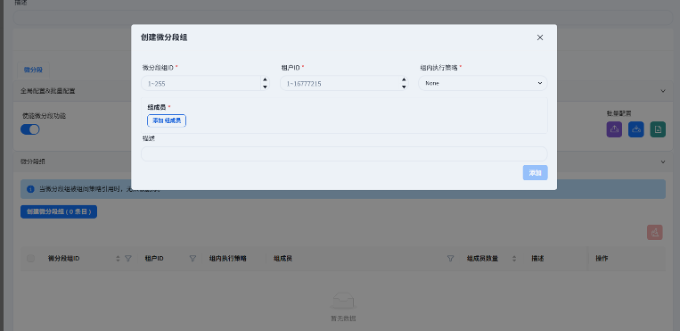
图 6.2-21 创建微分段组
【微分段组ID】标识唯一微分段组
【租户ID】标识该为分段组对应的租户(当前为VNI)
【组内执行策略】组内成员之间的策略
【组成员】标识该为分段组内的成员
6.2.5.11.3 组间策略
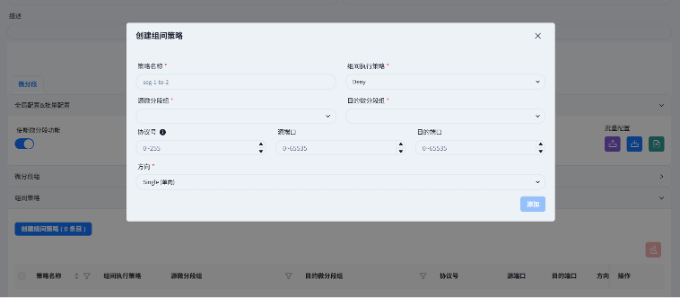
图 6.2-22 创建组间策略
【策略名称】标识唯一组间策略
【组间执行策略】微分段组之间的执行策略
【源微分段组】标识匹配源微分段组
【目的微分段组】标识匹配目的微分段组
【协议号】匹配的协议号
【源端口】匹配L4 源端口
【目的端口】匹配L4目的端口
【方向】标识策略匹配方向
6.2.5.11.4 应用设备
应用设备配置是微分段功能最终要应用到哪些设备上。
点击【批量应用】选择框,可根据当前规划拓扑一键应用到满足条件的设备上。或点击【创建应用策略】按钮进行手动按需配置。
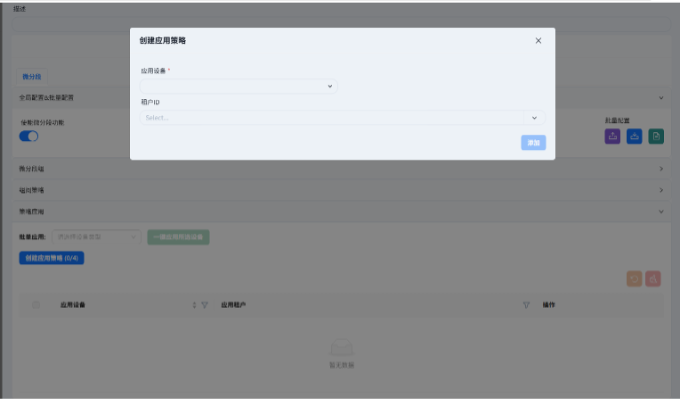
图 6.2-23 创建应用策略
配置完成后点击保存即可完成微分段的配置,推送配置与业务开通的模板推送一样。
6.2.5.12 有线业务配置筛选
6.2.5.13 批量导入导出有线业务配置
6.3 AIDC存储网络场景部署
6.3.1 规划拓扑
选择AI数据中心存储网络场景,填写 Spine 和 Leaf 设备的型号和数量,然后单击【完成】完成网络拓扑预规划。网络运维平台将根据预先规划的典型网络拓扑生成推荐的网络拓扑。
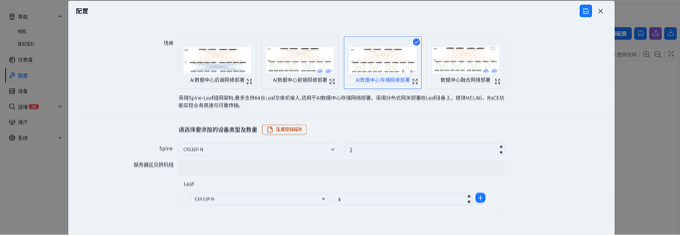
图 6.3-1 切换至存储网络场景
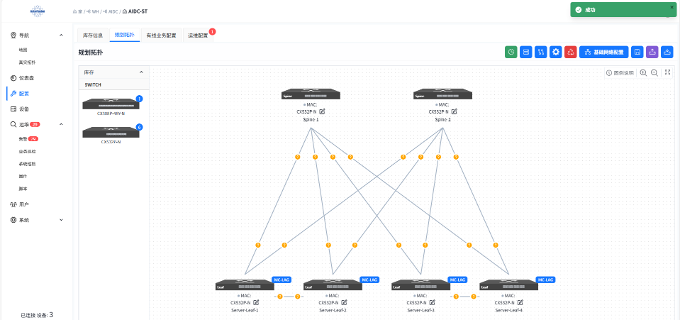
图 6.3-2 存储网络场景规划拓扑
6.3.2 规划拓扑设备健康检查
6.3.3 规划拓扑校验
6.3.4 基础网络配置
6.3.4.1 接口配置
配置设备IP地址,速率,FEC信息。支持配置物理接口,LAG接口。
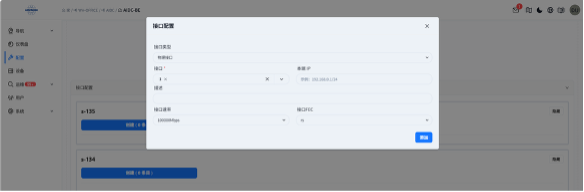
图 6.3-3 配置物理接口
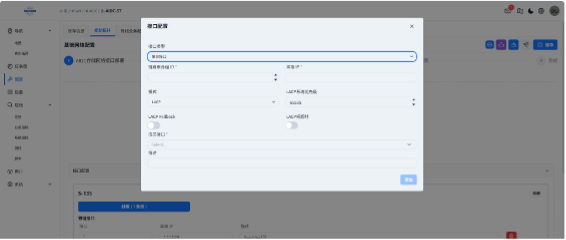
图 6.3-4 配置聚合接口
6.3.4.2 BGP配置
点击【下一步】按钮进入BGP配置,支持配置BFD Profile,BGP PEER-GROUP,BFD, PEER-IP, PEER接口。
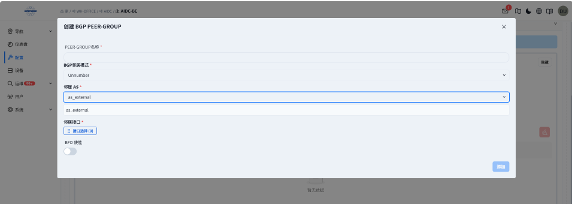
图 6.3-5 配置BGP
6.3.4.3 MC-LAG配置
对于规划拓扑中的LEAF组创建统一的MC-LAG PEER-LINK、DAD-LINK配置。
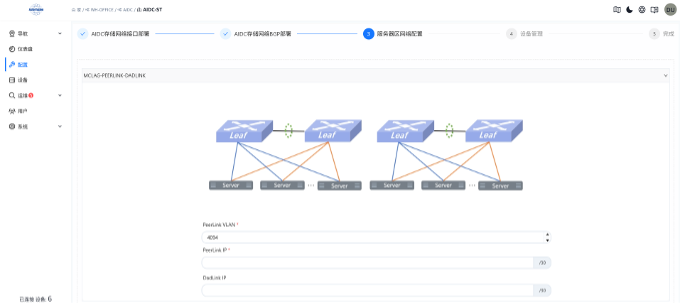
图 6.3-6 配置MC-LAG
如果规划拓扑中不存在MCLAG Peers则可跳过此步骤。
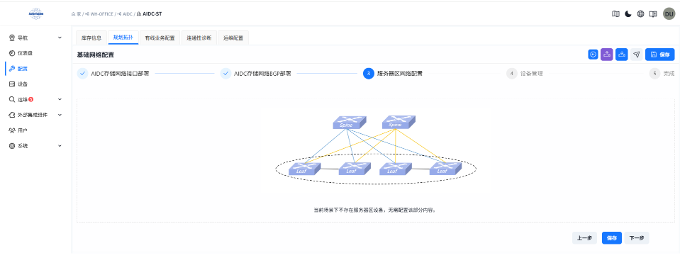
图 6.3-7 拓扑中不存在MCLAG Peers
6.3.4.4 设备管理
点击【下一步】按钮完成配置,点击【保存】按钮进行保存基础网络配置。
6.3.4.5 批量导入导出基础网络配置
6.3.5 有线业务配置
点击创建有线业务配置进行业务开通。
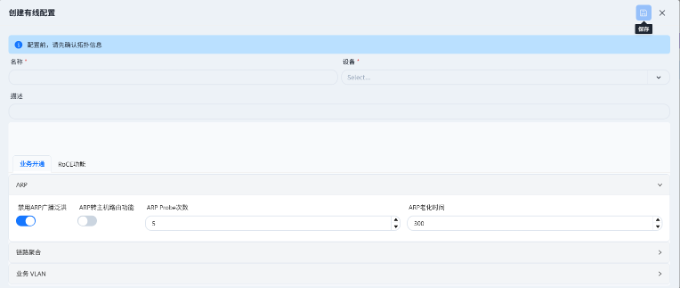
图 6.3-8 配置存储网络有线业务
6.3.5.1 ARP配置

图 6.3-9 配置ARP
【禁用ARP广播泛洪】开启时设备将禁止ARP广播泛洪。
【ARP转主机路由功能】开启后ARP将会转换为主机路由,然后通过BGP发布出去。
【ARP Probe次数】设置ARP Probe探测次数,默认为5次。
【ARP老化时间】设置ARP老化时间,默认300s。
6.3.5.2 业务LAG配置
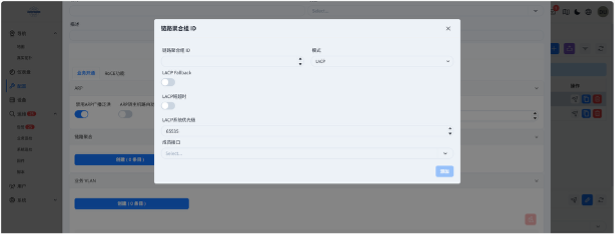
图 6.3-10 配置业务LAG
【链路聚合组ID】LAG ID名称。
【模式】LAG模式,支持动态,静态两种模式。
【LACP Fallback】通过对LAG开启Fallback配置,使其在没有收到LACP报文的情况下,LAG组中的一个成员口会被设为Active状态。
【LACP短超时】开启时,LACP将会开启fast-rate模式。
【LACP系统优先级】
【成员接口】LAG成员接口。
6.3.5.3 业务VLAN配置
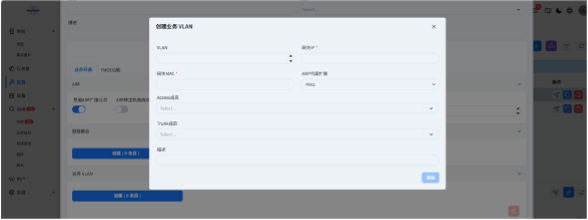
图 6.3-11 配置业务VLAN
【VLAN】VLAN ID,标识唯一VLAN。
【网关IP】VLAN IP地址。
【网关MAC】VLAN MAC地址。
【Access成员】以untag模式加入VLAN的接口。
【Trunk成员】以tag模式加入VLAN的接口。
【ARP代理扩展】对于静默终端需要配置ARP代理扩展以支持ARP正常的交互。
【描述】VLAN描述信息。
6.3.5.4 RoCE配置
6.3.5.5 PFC/ECN水线调整
6.3.5.6 有线业务配置筛选
6.3.5.7 批量导入导出有线业务配置
6.4 DC融合网络场景
6.4.1 规划拓扑
选择数据中心融合网络,填写 Spine 、Server Leaf 与 Border Leaf 设备的型号和数量,同时,此处还支持选择EVPN Multihoming与 EVPN MC-LAG模式,然后单击【完成】完成网络拓扑预规划。网络运维平台将根据预先规划的典型网络拓扑生成推荐的网络拓扑。
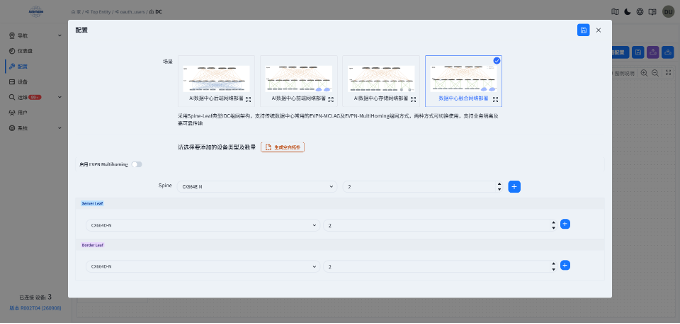
图 6.4-1切换至融合网络场景
生成的拓扑图中会自动将设备所属区域标识出来,便于区分。
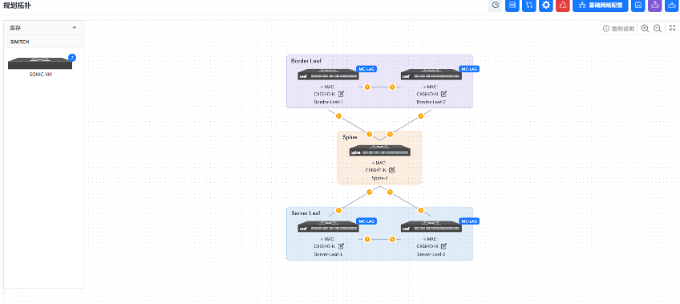
图 6.4-2 融合网络场景规划拓扑
6.4.2 规划拓扑设备健康检查
6.4.3 规划拓扑校验
6.4.4 基础网络配置
不同于上述三个场景,融合网络场景支持多个设备统一配置,即创建配置时可选择应用配置的设备。
6.4.4.1 接口配置
配置设备接口IP地址,速率,FEC信息,mtu。支持配置物理接口,物理接口子接口,LAG接口,VLAN接口。
首先选择需要应用配置的设备,选择后才可以开始后续的配置。
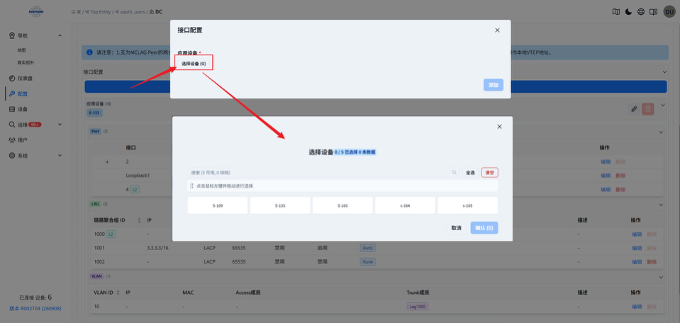
图 6.4 -3 选择配置应用设备
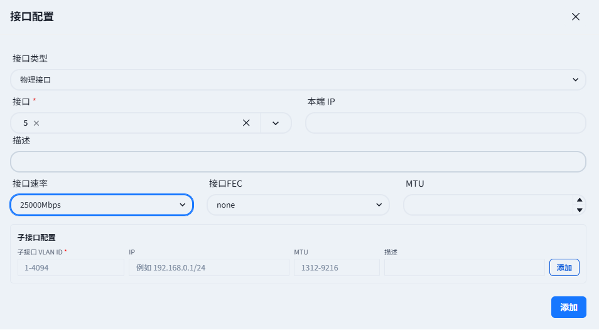
图 6.4 -4 配置物理接口
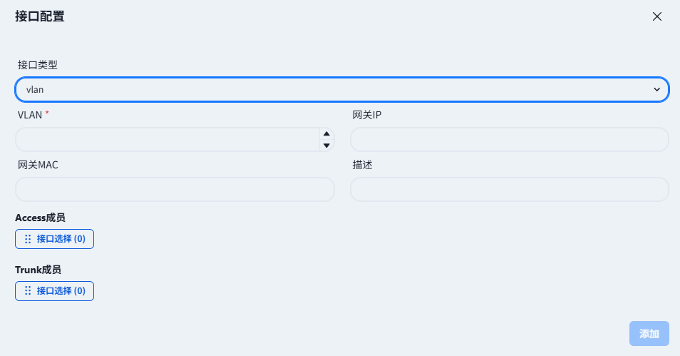
图 6.4-5 配置LAG 接口
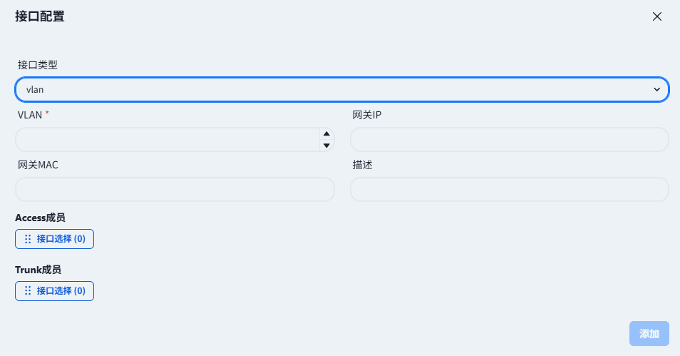
图 6.4-6 配置VLAN 接口
6.4.4.2 路由协议配置
点击【下一步】按钮进入路由协议配置,支持配置 VRF,IP-prefix-list,Route-map,BFD Profile,BGP,OSPF,SLA,TRACK,静态路由等配置。
6.4.4.2.1 VRF配置
支持配置用于LEAF-SPNIE 之间互联的VRF,后续所有配置(除BFD Profile,MC-LAG,设备管理)在配置前均需要先选择应用的设备。
支持配置 VRF名称,MAC,以及绑定的接口,绑定接口支持四种类型:物理接口,子接口,聚合口,VLAN。
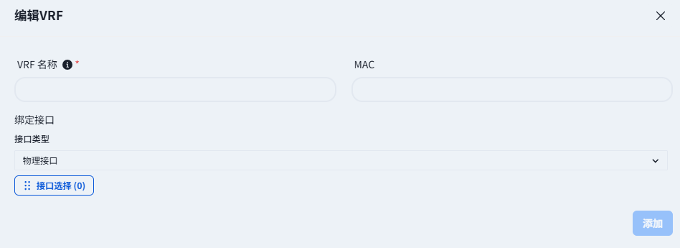
图 6.4-7 配置VRF
【VRF名称】 名称需要以_B结尾,用于区分后续基础网络配置中创建的VRF。
【MAC】VRF 使用的源 MAC 地址。
【接口类型】 支持四种接口类型,物理接口,子接口,聚合口,VLAN,其中选项来源为【接口配置】中配置的子接口,聚合口,VLAN。物理接口仅支持选择非成员口且在规划拓扑中规划的接口。
6.4.4.2.2 IP-prefix-list配置
创建用于后续 Route-map 配置所需要的 IP-prefix-list,首先需要填写名称。
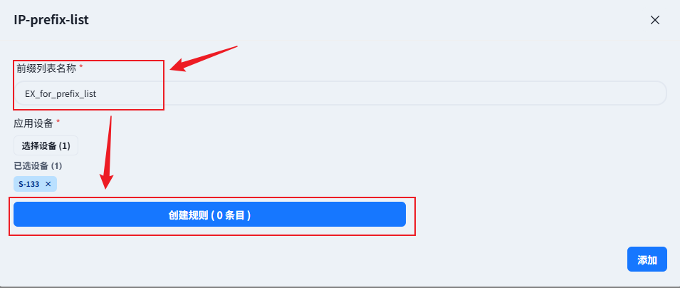
图 6.4-8 填写IP-prefix-list 名称
随后点击【创建规则】进行配置,支持配置序列号,动作,ip,匹配网段。同一个 prefix-list 支持创建多条规则。
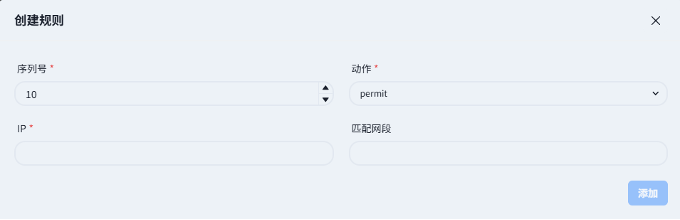
图 6.4-9 创建规则
【序列号】规则的执行顺序。同一个前缀列表中的序列号不能重复,数值越小的规则越先匹配。系统默认从10开始,并以10为间隔生成序列号。
【动作】配置路由前缀匹配成功后的处理动作:
- permit:允许匹配的路由前缀通过。
- deny:拒绝匹配的路由前缀通过。
【IP】需要匹配的 IPv4 网络前缀,支持 A.B.C.D/MASK 格式或 any。填写 any 表示匹配任意网络前缀。
【匹配网段】进一步限定所匹配路由的掩码长度,选填,支持以下格式: - 填写单个数字,例如 24:仅匹配掩码长度为24位的子网。
- 填写数字范围,例如 24-28:匹配掩码长度为24~28位的子网。
- 不填写:仅匹配【IP】中指定的网络前缀及掩码长度。
6.4.4.2.3 Route-map配置
创建用于后续BGP配置所需要的 Route-map,同样首先需要填写名称。
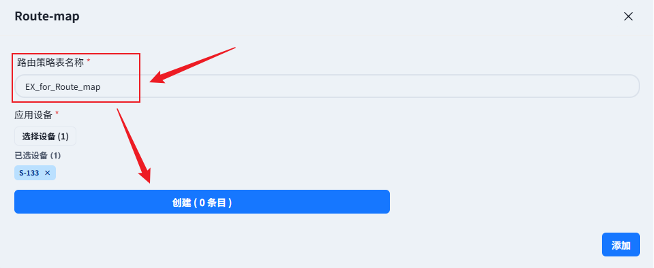
图 6.4-10 填写Route-map名称
随后点击【创建规则】进行配置,支持配置匹配类型,动作,序列号,配置列表。同一个 prefix-list 支持创建多条规则。
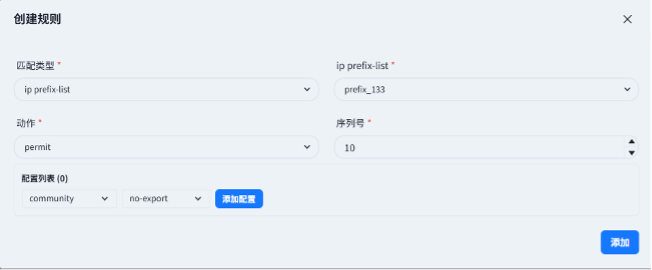
图 6.4-11 配置规则
【匹配类型】选择路由策略的匹配条件类型。当前仅支持 ip prefix-list,表示使用已创建的 IP 前缀列表匹配路由。
【ip prefix-list】选择需要引用的 IP 前缀列表。仅显示已应用于当前全部设备的前缀列表;路由与所选前缀列表中的规则匹配后,再执行本规则配置的动作。
【动作】配置匹配成功后的处理动作:
- permit:允许匹配的路由通过,并可继续执行“配置列表”中的属性设置。
- deny:拒绝匹配的路由通过。选择该动作后不能添加配置项。
【序列号】规则在路由策略表中的执行顺序。同一路由策略表中的序列号不能重复,数值越小的规则越先执行。系统默认从10开始,并以10为间隔生成序列号。
【配置列表】配置路由匹配成功后需要设置的 BGP 路由属性,仅在动作为 permit 时显示,选填。支持以下类型:
- community / no-export:为路由设置 no-export Community 属性,阻止该路由向外部 BGP 邻居通告。
- extcommunity / rt:为路由设置 Route Target 扩展团体属性。选择后需要输入 RT 值,格式为 ASN:编号。
6.4.4.2.4 BFD Profile配置
BFD Profile配置用于配置全局BFD Profile提供给后续BGP绑定使用。
支持配置 Profile名称,检测倍数,发送间隔,接收间隔。
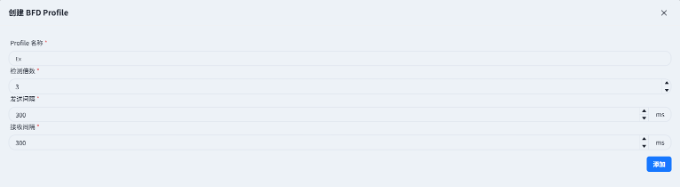
图 6.4-12 BFD Profile配置页面
【Profile 名称】BFD Profile 的唯一名称。首字符必须为字母或数字,其余字符支持字母、数字、下划线、英文句点和连字符。同一场景内名称不能重复。
【检测倍数】判定 BFD 会话故障时允许连续丢失的检测报文数量。检测倍数越小,故障发现越快,但对瞬时丢包越敏感。
【发送间隔】本端发送 BFD 控制报文的期望最小时间间隔,单位为毫秒。数值越小,BFD 报文发送越频繁。
【接收间隔】本端期望接收对端 BFD 控制报文的最小时间间隔。
6.4.4.2.5 BGP配置
BGP配置主要分为三大配置项:全局BGP配置,路由配置,BGP PEER-GROUP配置。
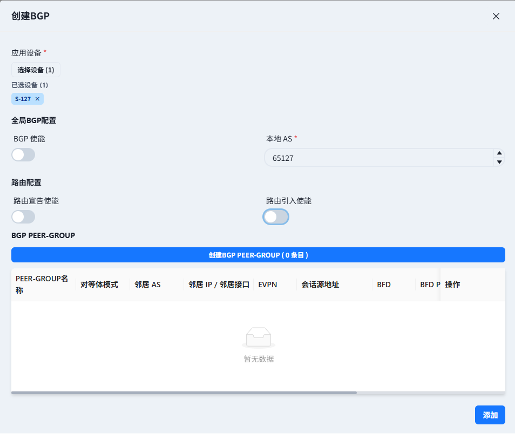
图 6.4-13 BGP 配置
【全局BGP配置】 用于使能BGP,以及配置BGP AS号。
【BGP 使能】控制所选设备是否启用 BGP。关闭后,当前 BGP 实例的配置不会下发到设备。
【本地 AS】配置设备所属的本地自治系统编号。该参数用于判断 PEER-GROUP 与邻居之间建立的是 iBGP 会话还是 eBGP 会话。
【路由配置】 支持路由宣告和路由引入两种方式,用于控制设备向 BGP 引入并通告的 IPv4 路由。
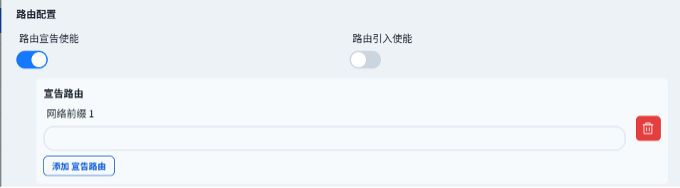
图 6.4-14 BGP 路由宣告
【路由宣告使能】开启后,可添加需要通过 BGP 宣告的 IPv4 网络前缀。
【宣告路由】配置需要通过 BGP 发布的 IPv4 网络前缀,须采用 A.B.C.D/MASK 格式。同一 BGP 配置中不能重复添加相同前缀。只有设备本地路由表中存在对应路由时,该网络前缀才能正常通过 BGP 宣告。
【路由引入使能】开启后,可选择需要重新分发到 BGP IPv4 单播地址族中的路由类型。
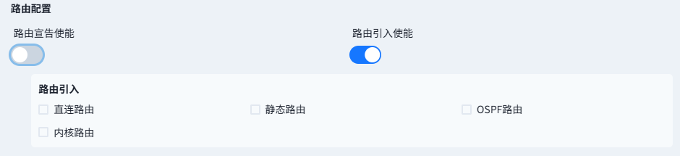
图 6.4-15 BGP 路由引入
【路由引入】支持选择以下路由类型:直连路由,静态路由,OSPF 路由,内核路由。
【BGP PEER-GROUP】
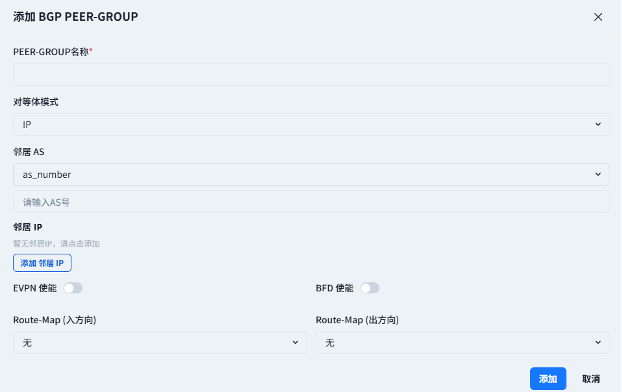
图 6.4-16 BGP PEER-GROUP 配置
【PEER-GROUP 名称】配置 BGP 对等体组的名称。具有相同邻居参数的 BGP 邻居可以加入同一个 PEER-GROUP,统一应用邻居 AS、地址族、BFD 和 Route-Map 等配置。
【对等体模式】支持 IP 和 Unnumbered 两种模式。
- IP 模式:通过邻居 IPv4 地址建立 BGP 会话,需要配置至少一个邻居 IP。
- Unnumbered 模式:通过接口建立 BGP 会话,不需要为每个邻居配置专用 IPv4 地址,通常使用接口的 IPv6 Link-Local 地址建立连接。
【邻居 IP】IP 模式下,配置 BGP 邻居的 IPv4 地址,不携带子网掩码。同一个 PEER-GROUP 可以添加多个邻居 IP,且邻居地址不能重复。
【邻居接口】Unnumbered 模式下,选择用于建立 BGP 会话的接口,至少选择一个。支持选择物理接口、聚合接口、VLAN 接口及子接口;多设备配置时,仅显示所选设备共同具备的候选接口。
【邻居 AS】支持 as_number、as_external 和 as_internal 三种模式。
- – as_number:手动输入邻居 AS 号。当邻居 AS 与本地 AS 相同时建立 iBGP 会话,不同时建立 eBGP 会话。
- – as_external:邻居 AS 必须与本地 AS 不同,用于建立 eBGP 会话,无需指定固定的邻居 AS 号。
- – as_internal:邻居 AS 与本地 AS 相同,用于建立 iBGP 会话。
【EVPN使能】 开启后,将该 PEER-GROUP 激活到 BGP L2VPN EVPN 地址族,并用于传递 EVPN 路由;关闭时,该 PEER-GROUP 用于 IPv4 单播地址族。

图 6.4-17 BGP PEER-GROUP 会话源地址
【会话源地址】在 IP 模式下开启 EVPN 后显示,用于指定建立 BGP EVPN 会话时使用的本地源 IPv4 地址。该地址不携带子网掩码,通常配置为设备的 Loopback 地址。
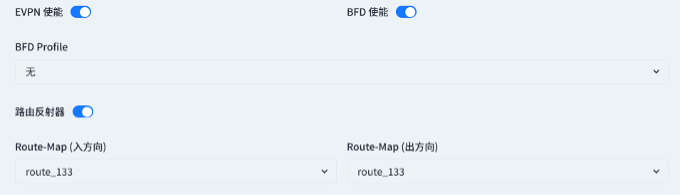
图 6.4-18 PEER-GROUP路由反射器
【路由反射器】仅当 PEER-GROUP 为 iBGP 类型时显示。开启后,将该 PEER-GROUP 中的邻居作为 Route Reflector Client,由本设备为其反射 iBGP 路由。

图 6.4-19 BGP PEER-GROUP BFD Profile
【BFD使能】 允许PEER-GROUP使用BFD。开启后可选择已经配置的 BFD Profile。【Route-map】 支持配置PEER-GROUP 出/入方向的Route-map,对从该 PEER-GROUP 邻居发送/接收的 IPv4 单播路由进行过滤或属性修改。
6.4.4.2.6 OSPF配置
OSPF 支持三大配置项:全局配置,路由重分发,接口列表。
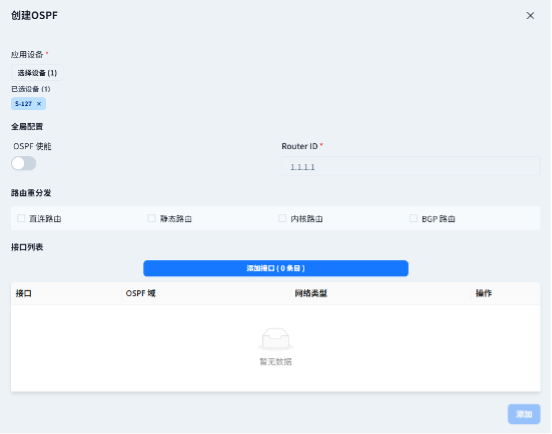
图 6.4-20 OSPF 配置
【全局配置】用于控制 OSPF 的启用状态并设置 Router ID。
【OSPF 使能】控制所选设备是否启用 OSPF。关闭后,当前 OSPF 配置不会下发到设备。
【Router ID】OSPF 路由器的唯一标识,须填写不带掩码的 IPv4 地址。同一 OSPF 网络中的设备建议配置不同且稳定的 Router ID。
【路由重分发】用于将设备中的其他类型路由引入 OSPF。支持以下路由类型:直连路由,静态路由,内核路由,BGP 路由。
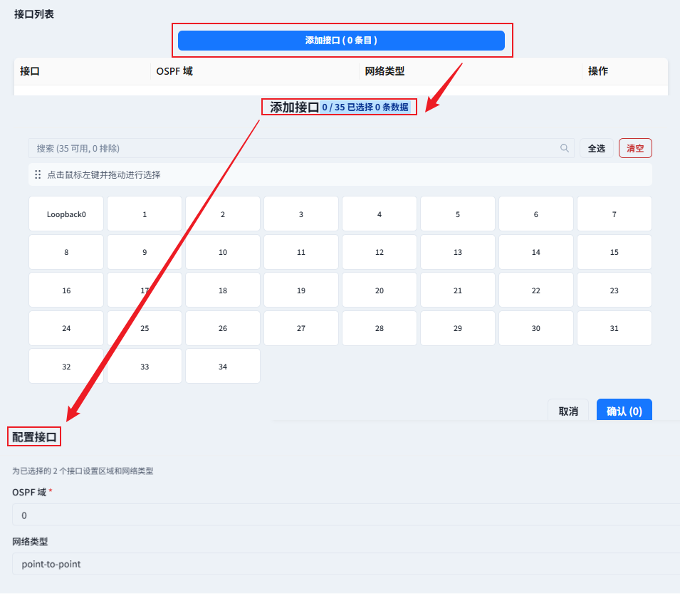
图 6.4-21 OSPF接口配置
【接口列表】 用于指定参与 OSPF 的接口。接口来源包括 Loopback0、可用物理接口,以及已经在接口配置中创建的子接口、聚合接口和 VLAN 接口。当 OSPF 配置应用于多台设备时,仅显示所选设备共同具备的聚合接口、VLAN 接口和子接口。作为聚合接口或 VLAN 成员的物理端口不能再单独作为 OSPF 接口选择。
绑定时,先单击【添加接口】,选择一个或多个需要运行 OSPF 的接口;确认后,在配置区域统一设置所选接口的 OSPF 区域和网络类型。接口添加完成后,也可以在接口列表中分别编辑各接口的参数。
【OSPF 域】配置接口所属的 OSPF Area,支持以下两种格式:
- 十进制数字:取值范围为0~4294967295。
- 点分十进制格式:例如 0.0.0.0、0.0.0.1。
其中 Area 0(0或0.0.0.0)为 OSPF 骨干区域。批量添加接口时,默认配置为 Area 0。
【网络类型】配置接口运行 OSPF 时使用的网络类型,支持: - broadcast:广播网络,会选举 DR 和 BDR,通常用于以太网多路访问网络。
- point-to-point:点到点网络,不选举 DR 和 BDR,通常用于两台设备之间的直连链路;系统默认选择该类型。
- non-broadcast:非广播多路访问网络,不依赖广播或组播发现邻居,适用于 NBMA 网络。
- point-to-multipoint:点到多点网络,将多个邻居分别视为点到点连接,不选举 DR 和 BDR。
6.4.4.2.7 SLA配置
用于创建后续TRACK配置中所需的SLA配置,支持配置ID,目标IP地址,源接口,探测间隔,探测次数,探测频率,超时时间。
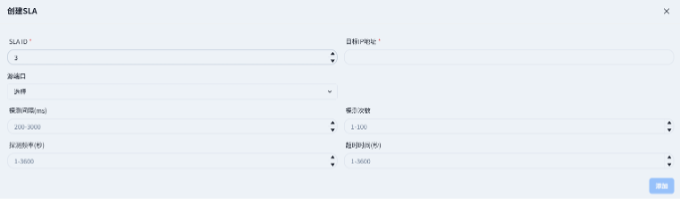
图 6.4-22 SLA配置
【SLA ID】SLA 探测任务的唯一标识。在存在共同应用设备的 SLA 配置中,ID 不能重复。该编号段属于基础网络配置,与业务网络使用的1000~1999编号段相互区分。
【目标 IP 地址】配置需要进行可达性探测的目标 IPv4 地址,不携带子网掩码。
【源接口】指定发送 ICMP Echo 探测报文的源接口。可以选择应用设备的物理接口,以及在【接口配置】中创建的子接口、聚合接口和 VLAN 接口。多设备配置时,仅显示所选设备共同具备的接口;不选择时表示不指定源接口,由设备根据路由选择探测出口。
【探测间隔(ms)】同一轮探测中,相邻 ICMP Echo 探测报文的发送间隔,选填。
【探测次数】每轮探测发送的 ICMP Echo 报文数量,选填。
【探测频率(秒)】相邻两轮探测任务的执行间隔,选填。
【超时时间(秒)】等待探测结果的超时时间,选填。超过该时间仍未获得有效响应时,本次探测将被判定为超时。
6.4.4.2.8 TRACK配置
用于配置后续【静态路由】所需的 TRACK。TRACK 可以绑定已有的 SLA 探测任务,并将 SLA 的探测结果提
给静态路由,实现路由状态与目标可达性的联动。目前支持配置 Track ID 和绑定的 SLA ID。
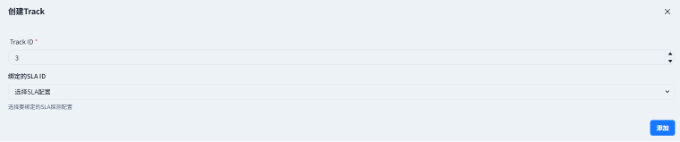
图 6.4-23 TRACK配置
【Track ID】TRACK 实例的唯一标识,取值范围为1~999。在存在共同应用设备的 TRACK 配置中,ID 不能重复。
【绑定的 SLA ID】选择当前 TRACK 需要关联的 SLA 探测任务。下拉列表仅显示所有应用设备共同具备的 SLA ID,同一个 SLA 可以被多个 TRACK 引用。
6.4.4.2.9 静态路由配置
用于配置LEAF-SPINE间互联的静态路由,支持配置:目标网段,下一跳类型,下一跳地址,路由所属VRF,下一跳VRF和绑定的TRACK ID。
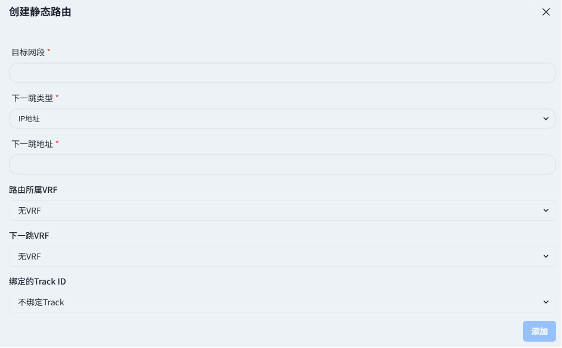
图 6.4-24 静态路由配置
【目标网段】配置静态路由的目的网络,须采用 A.B.C.D/MASK 格式。
【下一跳类型】用于指定匹配目标网段后的路由处理方式,支持以下类型:
- IP 地址:将流量转发至指定的下一跳 IPv4 地址。
- 黑洞:将匹配该目标网段的流量直接丢弃,不需要配置下一跳地址。
【下一跳地址】当下一跳类型为“IP 地址”时,配置下一跳设备的 IPv4 地址,不携带子网掩码。当下一跳类型为“黑洞”时,不显示该字段。
【路由所属 VRF】指定静态路由需要写入的 VRF 路由表。可以选择所有应用设备共同配置的 VRF,选择“无 VRF”时表示将路由配置在默认 VRF 中。
【下一跳 VRF】指定解析下一跳地址时使用的 VRF。可以选择所有应用设备共同配置的 VRF,选择“无 VRF”时表示通过默认 VRF 查找下一跳。该字段主要用于跨 VRF 的下一跳解析。
【绑定的 Track ID】选择与静态路由关联的 TRACK。下拉列表仅显示所有应用设备共同具备的 Track ID。
需要注意的是,同一 VRF 下,相同目标网段不能同时配置“IP 地址”和“黑洞”两种下一跳类型。若需要为同一目标网段配置多条等价路径,应统一使用“IP 地址”类型并配置不同的下一跳地址。
6.4.4.3 高可用配置
路由协议配置完成后点击【下一步】即可进入高可用配置页面,目前版本在 EVPN MC-LAG 模式下仅支持配置
MCLAG-PEERLINK-DADLINK,在EVPN Multihoming模式下暂无配置项。
6.4.4.3.1 MCLAG-PEERLINK-DADLINK
参考6.3.4.3 MC-LAG配置。
6.4.4.4 设备管理
支持配置时区,NTP,SNMP以及Syslog。其中时区,NTP,Syslog参考6.1.4.3设备管理。
6.4.4.4.1 SNMP配置
SNMP 配置分为两大模块:SNMP 源接口和 SNMP Trap 目标。SNMP 源接口用于指定设备接收 SNMP 管理请求时使用的地址和端口;SNMP Trap 目标用于配置设备主动发送告警通知的网络管理服务器。

图 6.4-25 SNMP配置
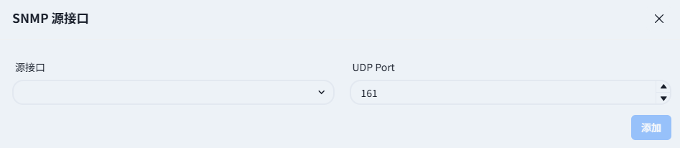
图 6.4-26 SNMP源接口
【SNMP源接口】目前最多支持配置两条,分别为 Management(mgmt)和 Loopback0。同一个源接口只能配置一次。
【源接口】选择 SNMP Agent 使用的源接口,支持:
- Management(mgmt):使用设备管理接口的 IPv4 地址。设备启用 Management VRF 时,系统自动使用 Management VRF。
- Loopback0:使用设备 Loopback0 接口的 IPv4 地址。
配置前应确保对应接口已经具有有效的 IPv4 地址,否则无法生成有效的 SNMP 监听地址。
【UDP Port】配置设备接收 SNMP 管理请求的 UDP 端口。
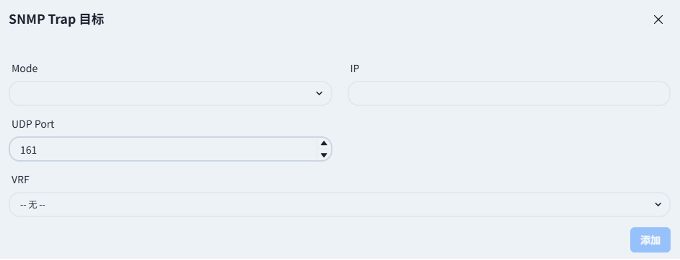
图 6.4-27 SNMP Trap 配置
【SNMP Trap 目标】配置接收设备 SNMP Trap 告警的网络管理服务器。当前仅支持配置一个 Trap 目标,支持配置 Mode、IP、UDP Port、Community或User、VRF。
【Mode】选择发送 SNMP Trap 时使用的协议版本,支持 v1、v2c 和 v3。
- 选择 v1 或 v2c 时,页面显示【Community】字段。
- 选择 v3 时,页面显示【User】字段。
【IP】配置接收 SNMP Trap 的服务器 IPv4 地址,不携带子网掩码。
【UDP Port】配置 SNMP Trap 目标服务器的 UDP 端口。


图 6.4 -28 Community/User配置
【Community】SNMP v1 或 v2c 使用的团体名,必填。该值应与 Trap 接收端配置的 Community 保持一致。
【User】SNMP v3 发送 Trap 时使用的用户名,必填。该用户应与 Trap 接收端配置的 SNMPv3 用户保持一致。
【VRF】指定发送 SNMP Trap 时使用的 VRF。只有当前规划拓扑中的所有设备均存在某个 VRF 时,下拉列表中才会显示该 VRF;选择“无”表示通过默认 VRF 发送 Trap。
6.4.4.5 批量导入导出基础网络配置
参考 6.1.4.4
6.4.5 有线业务配置
点击创建有线业务配置进行业务开通。首先进行基础配置,填写名称,设备,设备角色等。
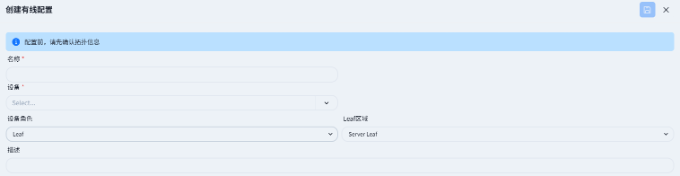
图 6.4-29 基础配置
【设备】 填写【设备角色】与【Leaf区域】后,设备配置的下拉框中才会出现对应设备选项,选项来源为筛选后的规划拓扑中设备。
【设备角色】 可选值为Spine,Leaf。选择Leaf时,会出现新的配置项【Leaf区域】,可选值为Server Leaf与Border Leaf。
设备角色不同,所支持的配置选项不同,接下来分别介绍Spine,Server Leaf,Border Leaf支持的配置项。
6.4.5.1 Spine设备
6.4.5.1.1 RoCE功能
参考6.1.5.1RoCE功能。
6.4.5.1.2 PFC/ECN水线调整
参考6.1.5.2PFC/ECN水线调整。
6.4.5.2 Server Leaf设备
6.4.5.2.1 EVPN使能开关
参考6.2.5.1EVPN使能开关。
6.4.5.2.2 ARP配置
参考6.2.5.2ARP配置。
6.4.5.2.3 业务VRF配置
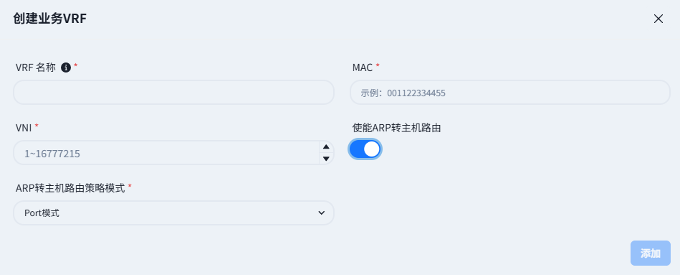
图 6.4-30 业务VRF配置
【VRF名称】VRF名称,11位字符串标记特定VRF,为区分基础网络配置中创建的VRF,此处需以_S结尾
【MAC】VRF MAC地址。
【VNI】VRF与VNI映射关系,用于EVPN VXLAN功能。
【使能ARP转主机路由】用于给VRF下的接口开启ARP TO HOST 功能。
【ARP转主机路由策略模式】ARP转主机路由功能后开启后才可配置,可选项为Port模式与IP模式。
6.4.5.2.4 业务LAG配置
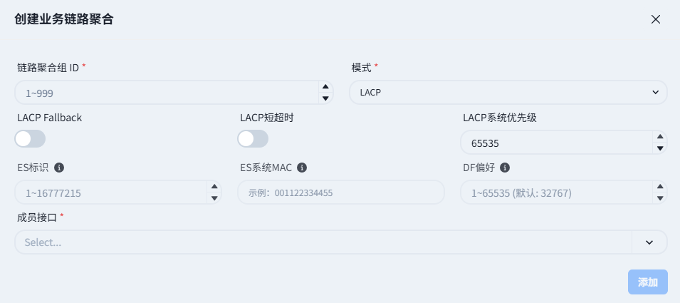
图 6.4-31 业务LAG配置
【链路聚合组ID】LAG ID名称。
【模式】LAG模式,支持动态,静态两种模式。
【LACP Fallback】通过对LAG开启Fallback配置,使其在没有收到LACP报文的情况下,LAG组中的一个成员口会被设为Active状态。
【LACP短超时】开启时,LACP将会开启fast-rate模式。
【ES标识】EVPN-MH 中以太网段的唯一标识。启用 EVPN-MH 时必填,同一配置中不可重复。
【ES系统MAC】EVPN-MH 以太网段使用的系统 MAC 地址,须填写12位十六进制单播 MAC 地址,启用 EVPN-MH 时必填。
【DF偏好】EVPN-MH 指定转发器选举使用的偏好值。
【成员接口】LAG成员接口。
6.4.5.2.5 业务VLAN配置
参考6.2.5.8业务VLAN配置。
6.4.5.2.6 路由泄露配置
参考6.2.5.6路由泄露配置。
6.4.5.2.7 RoCE功能
参考6.1.5.1RoCE功能。
6.4.5.2.8 PFC/ECN水线调整
参考6.1.5.2PFC/ECN水线调整。
6.4.5.2.9 安全功能
6.4.5.2.9.1 ACL表
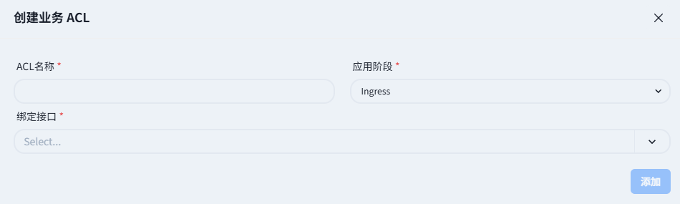
图 6.4 32 创建ACL表
【ACL名称】ACL 表名称,用于唯一标识 ACL,同一配置中的名称不可重复。
【应用阶段】ACL 的生效方向。Ingress 表示对进入绑定接口的报文生效;Egress 表示对离开绑定接口的报文生效。
【绑定接口】ACL 生效的接口,可选择物理接口或 LAG 接口,支持多选。
6.4.5.2.9.2 ACL规则
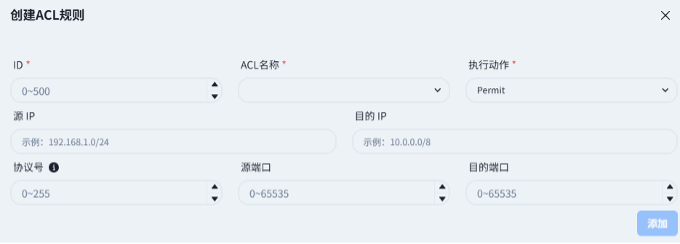
图 6.4-33 配置ACL规则
【ID】ACL 规则的唯一标识,取值范围为 0~500,同一配置中的 ID 不可重复。
【ACL名称】规则所属的 ACL 表,需选择已经创建的 ACL。
【执行动作】匹配规则后的处理动作。Permit 表示允许报文通过;Deny 表示丢弃报文。
【源 IP】匹配报文的源 IPv4 地址及掩码。不填写表示不限制源 IP。
【目的 IP】匹配报文的目的 IPv4 地址及掩码。不填写表示不限制目的 IP。
【协议号】匹配报文的 IP 协议号,取值范围为 0~255。常用协议号包括 ICMP(1)、TCP(6)、UDP(17)、GRE(47)、ICMPv6(58)和 OSPF(89);不填写表示不限制协议。
【源端口】匹配报文的四层源端口,取值范围为 0~65535。不填写表示不限制源端口。
【目的端口】匹配报文的四层目的端口,取值范围为 0~65535。不填写表示不限制目的端口。
6.4.5.3 Border Leaf设备
6.4.5.3.1 EVPN使能开关
参考6.2.5.1EVPN使能开关。
6.4.5.3.2 ARP配置
参考6.2.5.2ARP配置。
6.4.5.3.3 业务VRF配置
参考6.4.5.2.3业务VRF配置。
6.4.5.3.4 业务LAG配置
参考6.4.5.2.4业务LAG配置。
6.4.5.3.5 业务VLAN配置
参考6.2.5.8业务VLAN配置。
6.4.5.3.6 业务OSPF配置
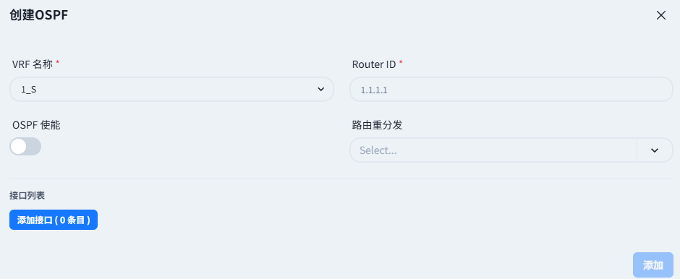
图 6.4-34 业务OSPF配置
【VRF 名称】OSPF 实例所属的 VRF。每个 VRF 只能创建一个 OSPF 实例。
【Router ID】OSPF 路由器的唯一标识,建议在同一 OSPF 域内保持唯一。
【OSPF 使能】控制当前 VRF 的 OSPF 实例是否启用。关闭时,该实例的 OSPF 配置不会生效。
【路由重分发】将其他来源的路由引入当前 OSPF 实例,支持选择直连路由、静态路由、内核路由和 BGP 路由,可多选;不选择表示不进行路由重分发。
【接口列表】配置参与 OSPF 的接口。单击“添加接口”,可从当前 VRF 绑定的 VLAN 接口中选择接口,并为其配置 OSPF 区域和网络类型。
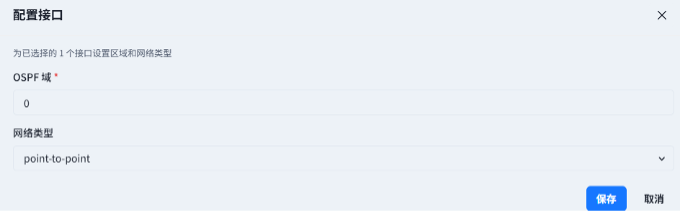
图 6.4-35 接口配置
6.4.5.3.7 业务TRACK&SLA配置
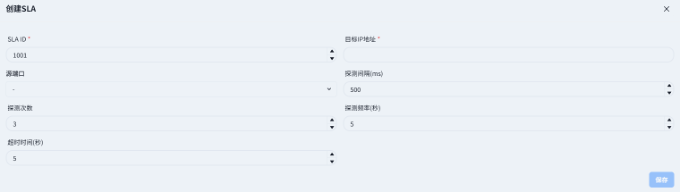
图 6.4-36 业务SLA配置
【SLA ID】SLA 探测任务的唯一标识,取值范围为 1000~1999,同一配置模板内不可重复。
【目标 IP 地址】需要探测的目标 IPv4 地址,不填写子网掩码。
【源端口】指定发送探测报文的源接口;不选择时表示不指定源端口。
【探测间隔(ms)】同一轮探测中,相邻探测报文的发送间隔,取值范围为 200~3000 毫秒,默认为 500 毫秒。
【探测次数】每轮探测发送的探测报文数量,取值范围为 1~100,默认为 3 次。
【探测频率(秒)】相邻两轮探测任务的执行间隔,取值范围为 1~3600 秒,默认为 5 秒。
【超时时间(秒)】等待探测结果的超时时间;超过该时间仍未收到响应,则判定本次探测超时。取值范围为 1~3600 秒,默认为 5 秒。
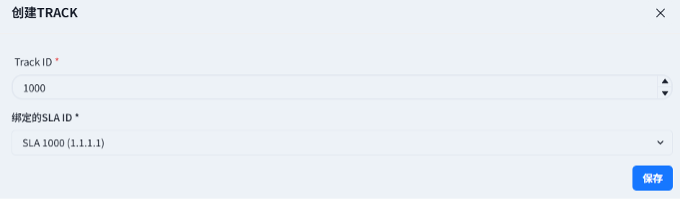
图 6.4-37 业务TRACK配置
【Track ID】TRACK 实例的唯一标识,取值范围为 1000~1999,同一配置模板内不可重复。
【绑定的 SLA ID】选择已有的 SLA 探测任务,TRACK 根据该 SLA 的探测结果更新状态,可供静态路由等业务引用,实现链路状态与业务路由联动。
6.4.5.3.8 出接口配置

图 6.4-38出接口配置
【类型】选择出口接口类型,支持“物理接口”和“VLAN 接口”。选择不同类型后,页面将显示对应的配置字
段。

图 6.4-39 物理接口配置
【类型】选择“物理接口”,将设备上的物理端口直接配置为三层出口。
【物理接口】选择作为三层出口的物理端口。仅可选择未被网络规划、互联链路、业务 LAG、业务 VLAN或其他出接口占用的游离接口。
【IP 地址】配置物理出接口的 IPv4 地址及子网掩码,格式为 A.B.C.D/MASK。
【描述】物理出接口的说明信息,选填,最多可输入64个字符。
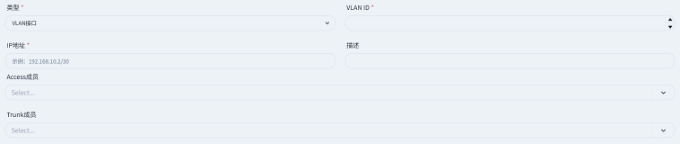
图 6.4-40 VLAN接口配置
【类型】选择“VLAN 接口”,创建一个 VLAN 三层接口作为网络出口。
【VLAN ID】出口 VLAN 的唯一标识,取值范围为2~4094,不能与业务 VLAN 或其他出口 VLAN 重复。
【IP 地址】配置 VLAN 三层接口的 IPv4 地址及子网掩码,格式为 A.B.C.D/MASK。
【描述】出口 VLAN 的说明信息,选填,最多可输入64个字符。
【Access 成员】以 Untagged 模式加入该 VLAN 的物理接口。
【Trunk 成员】以 Tagged 模式加入该 VLAN 的物理接口。
6.4.5.3.9 静态路由配置
参考6.4.4.2.9静态路由配置。
6.4.5.3.10 路由泄露配置
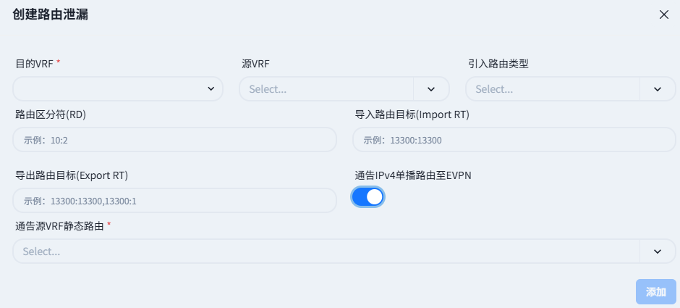
图 6.4-41 路由泄露配置
【目的 VRF】选择接收路由的 VRF,即路由需要被引入到的目标路由表。同一个目的 VRF 只能创建一条路由泄漏配置。
【源 VRF】选择提供路由的一个或多个 VRF。系统将源 VRF 中的路由引入目的 VRF;源 VRF 不能与目的 VRF 相同。
【引入路由类型】选择需要重新分发到目的 VRF BGP IPv4 单播地址族中的路由类型,支持:内核路由,直连路由,静态路由,OSPF 路由。
【路由区分符(RD)】用于区分不同 VRF 中可能重复的 IPv4 路由。
【导入路由目标(Import RT)】指定目的 VRF 可以导入的 EVPN 路由目标;配置多个 RT 时使用半角逗号分隔。
【导出路由目标(Export RT)】指定目的 VRF 导出 EVPN 路由时携带的路由目标;配置多个 RT 时使用半角逗号分隔,例如 13300:13300,13300:1。
【通告 IPv4 单播路由至 EVPN】开启后,将指定的 IPv4 单播路由通告到 EVPN 网络;关闭时不进行此类通告。
【通告源 VRF 静态路由】开启“通告 IPv4 单播路由至 EVPN”后,从源 VRF 已配置的静态路由中选择需要通告到 EVPN 的目标网段,至少选择一条。
6.4.5.3.11 RoCE功能
参考6.1.5.1RoCE功能。
6.4.5.3.12 PFC/ECN水线调整
参考6.1.5.2PFC/ECN水线调整。
6.4.5.3.13 安全功能
参考6.4.5.3.13安全功能。
6.4.5.4 有线业务配置筛选
参考6.1.5.6有线业务配置筛选
6.4.5.5 批量导入导出有线业务配置
参考6.1.5.7批量导入导出有线业务配置
6.5 配置下发
6.5.1 交换机
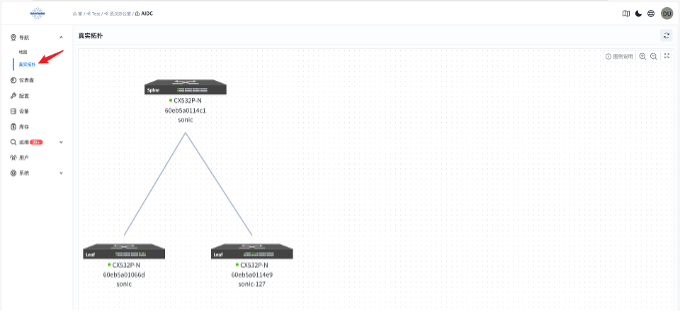
图 6.5-1 查看真实拓扑
当所有交换机均能连接到网络运维平台,点击【真实拓扑】确认生成的拓扑与规划拓扑是否一致,确认无误后,可通过网络运维平台为交换机下发配置:
- 点击【配置】-【规划拓扑】-【基础网络配置】,进入基础网络配置视图,点击右上角的【推送配置】按钮。
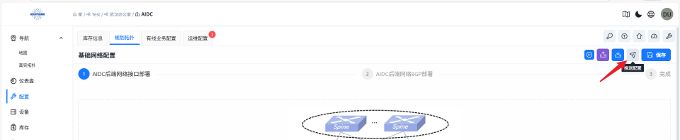
图 6.5-2 下发基础网络配置
网络运维平台默认会选择所有交换机,点击【下一步】-【开始】按钮,开始为交换机下发基础网络配置。
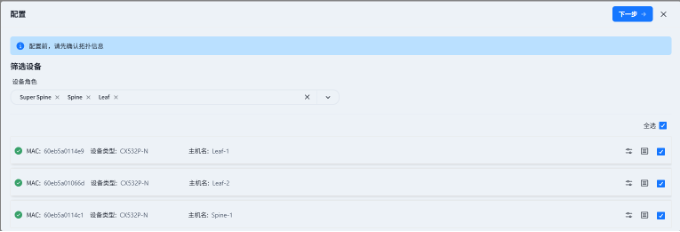
图 6.5-3 选择下发配置的设备并推送配置
2.在【配置】-【有线业务配置】界面选择要下发的配置,点击【推送配置】按钮:
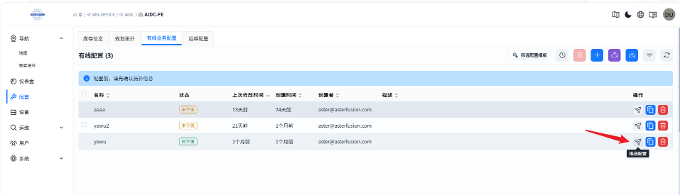
图 6.5 4 有线业务配置下发
在弹出的界面中点击【下一步】-【开始】,为交换机下发业务配置:
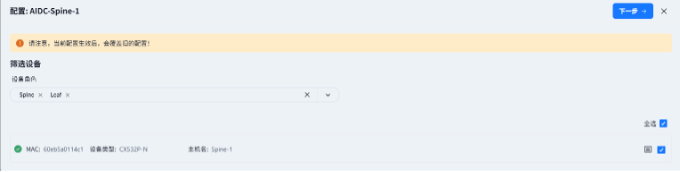
图 6.5-5 选择下发配置的设备并推送配置
或先通过筛选配置模板按钮进入筛选页面,选择多个有线业务配置进行批量推送。
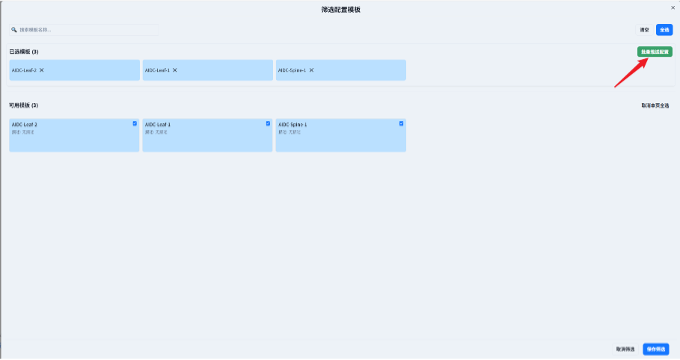
图 6.5-6 批量下发有线业务配置
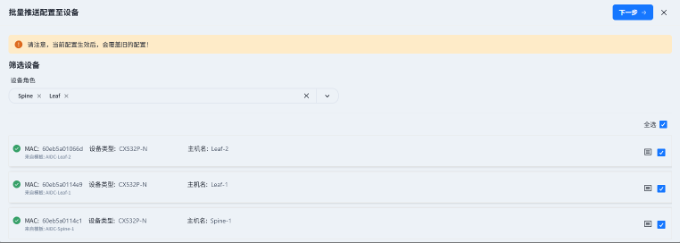
图 6.5-7 批量下发配置页面
在弹出的界面中点击【下一步】-【开始】,批量为多个交换机下发业务配置。
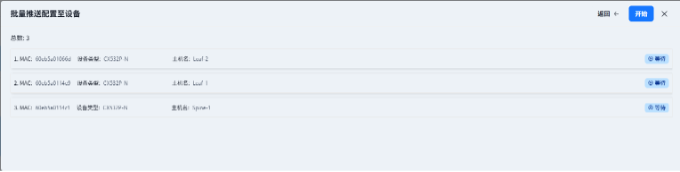
图 6.5-8 执行批量下发配置任务
如有其它问题,请填写需求表单联系我们。www.asterfusion.com

